Introducción
La tecnología nos ofrece múltiples herramientas para mejorar la forma en que trabajamos, una de las cuales es la posibilidad de utilizar la pantalla de un portátil como monitor adicional. Este recurso, que reduce costos y mejora la eficiencia del espacio de trabajo, se está convirtiendo en una solución popular, ya que permite integrar más espacio visual sin necesidad de comprar un nuevo monitor. En este artículo, te llevaremos paso a paso por los beneficios y métodos necesarios para lograr esta funcionalidad con éxito.
Beneficios de Usar la Pantalla del Portátil como Monitor
Utilizar la pantalla de tu portátil como monitor adicional te ofrece varias ventajas claras:
Aumento de la Productividad: Con más espacio visual, puedes trabajar en múltiples proyectos simultáneamente, tener más ventanas abiertas y manejar datos de forma más eficiente.
Flexibilidad y Movilidad: La portabilidad de los portátiles permite transformar cualquier espacio en uno de trabajo personalizable, adaptándose fácilmente a un ambiente doméstico o laboral.
Ahorro de Costes: Al evitar la compra de hardware adicional, puedes destinar esos recursos para otras necesidades tecnológicas.
Estos beneficios son sólo el comienzo, pues cada usuario puede encontrar ventajas específicas según su uso cotidiano de la tecnología.
Métodos para Convertir la Pantalla de Portátil en Monitor
Las opciones para usar la pantalla del portátil como monitor secundario son variadas, y aquí te presentamos las principales:
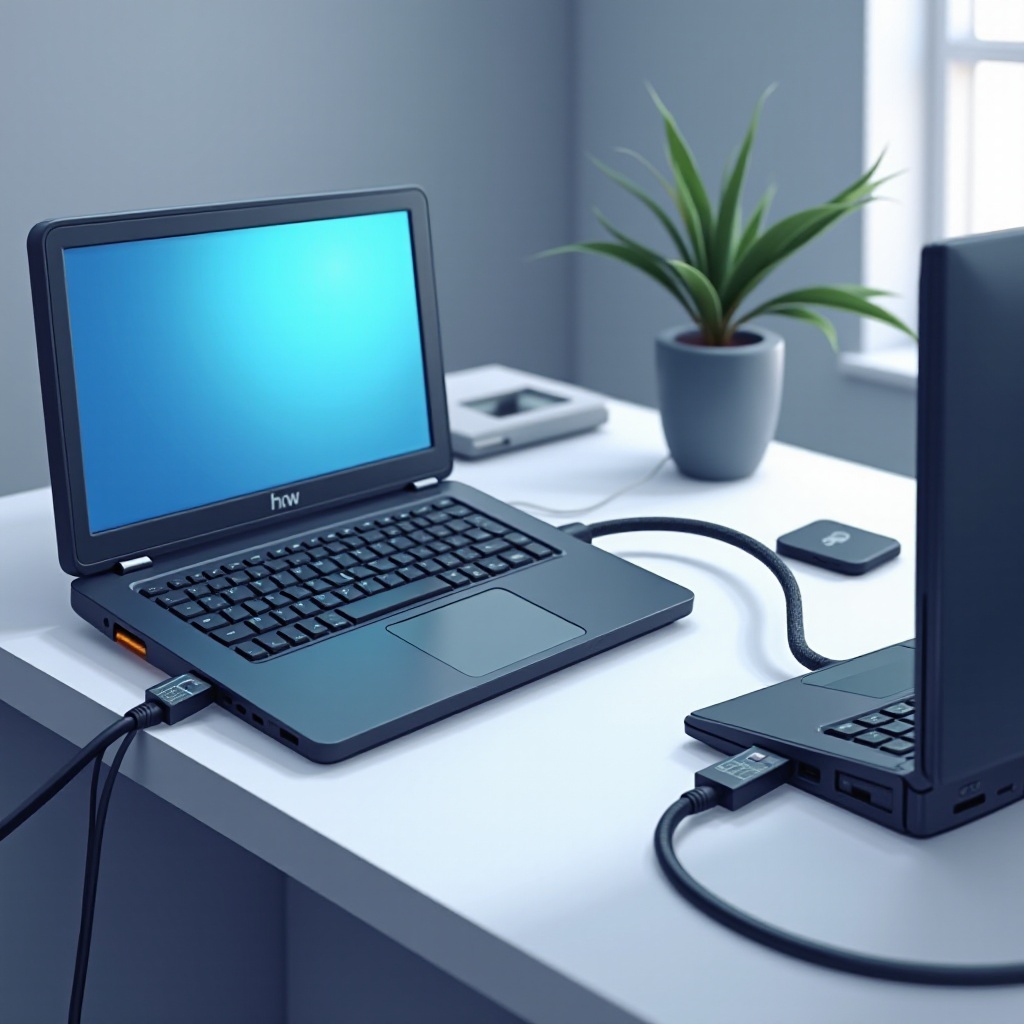
Conexiones con Cables HDMI y Adaptadores: Este método es extremadamente efectivo, permitiendo una transmisión directa de lo que sucede en tu portátil a la otra pantalla mediante la conexión de un cable HDMI. En casos particulares, necesitarás adaptadores, especialmente en modelos que sólo tienen puerto USB-C.
Uso de Software de Terceros para Configuración: Existen aplicaciones como Deskreen, AirServer, o Duet Display que ofrecen soluciones para conectar pantallas de manera inalámbrica usando una conexión de red, brindando flexibilidad sin cables.
Configuración en Windows y macOS: Ambos sistemas operativos permiten configuraciones para la gestión de múltiples monitores, facilitando a los usuarios una experiencia de uso adaptable a sus necesidades.
La elección entre conexión física o inalámbrica dependerá de la infraestructura tecnológica de tu entorno y de tus preferencias personales.
Ventajas y Desventajas de la Configuración sin Cable
La tecnología inalámbrica, utilizada para conectar pantallas, presenta un conjunto de ventajas y desafíos:
Ventajas de la Tecnología Inalámbrica: Ofrece una mayor movilidad y versatilidad. Al no estar atado a cables físicos, puedes modificar y reevaluar la disposición de tu espacio de trabajo sin restricciones.
Retos y Desventajas Potenciales: Sin embargo, debes considerar la calidad de la conexión, ya que puede haber problemas de latencia o pérdida de calidad de imagen si la señal de Wi-Fi es débil o la distancia es considerable.
Explorar estas opciones permite una toma de decisiones informada para optimizar la configuración, asegurando que cada usuario pueda seleccionar lo mejor para sus necesidades específicas.
Solución de Problemas Comunes
Al intentar usar la pantalla de un portátil como monitor, podrías enfrentar algunos problemas técnicos:
Problemas de Resolución y Configuración: Ajustar resoluciones entre dispositivos diferentes puede resultar desafiante, pero es fundamental para una experiencia visual óptima. Las opciones de configuración deben revisarse y ajustarse manualmente si es necesario.
Ajustes de Rendimiento y Estabilidad: Usa versiones actualizadas del software de conexión para minimizar fallos y asegúrate de realizar pruebas de conexión antes de momentos críticos de trabajo.
Solucionar estos problemas es crucial para garantizar una experiencia de usuario fluida y efectiva en dicho entorno.
Optimización del Uso de Pantalla Doble
Para sacar el máximo provecho de tu configuración de pantallas múltiples, pon en práctica estas estrategias:
Aplicaciones Recomendadas para Gestión de Pantalla: Utiliza herramientas como DisplayFusion o Ultrawide para personalizar cómo se muestran las ventanas y procesos en cada pantalla.
Consejos para el Espacio de Trabajo Ideal: Mantén un espacio ordenado, ajustando las pantallas para facilitar la lectura y trabajar en una disposición que mejore tu productividad y comodidad visual.
Aplicar estas recomendaciones ayudará a crear un ambiente de trabajo más productivo, donde las herramientas tecnológicas están al servicio de nuestras necesidades.
Conclusión
Optar por usar la pantalla del portátil como monitor adicional es una solución moderna que favorece la adaptabilidad y eficiencia del espacio de trabajo. Descubrir los métodos y entender sus desafíos nos permite tomar decisiones informadas, garantizando que nuestras tareas diarias se ejecuten de manera más eficiente y fluida. Al explorar esta opción, estamos potenciando nuestros hábitos de trabajo mediante tecnología constante y accesible.
Preguntas frecuentes
¿Qué dispositivos son compatibles para usar como monitor adicional?
Cualquier dispositivo con entrada HDMI o compatible con software de gestión de pantalla puede ser utilizado, incluyendo otros PCs y tablets.
¿Cómo solucionar problemas de conectividad?
Verifica la estabilidad de tu conexión Wi-Fi y asegúrate de que el software esté actualizado. Ajustes manuales en el sistema pueden ser útiles.
¿Es segura la conexión inalámbrica para datos sensibles?
Utiliza conexiones seguras y asegura que tu Wi-Fi esté protegido con contraseñas robustas para minimizar riesgos al transferir datos.