Introducción
Ver el mensaje 'el equipo tiene un problema de memoria' en la pantalla asusta. El ordenador va lento, se bloquea o se reinicia sin avisar. El trabajo se pierde y las tareas más simples se hacen eternas. La buena noticia es que, en la mayoría de los casos, el problema tiene solución si sabes qué mirar y cómo actuar paso a paso.
En este artículo aprenderás qué significa realmente ese aviso, cómo distinguir entre falta de memoria RAM y fallo físico de los módulos, qué pruebas puedes hacer en casa y qué ajustes de software ayudan a recuperar rendimiento antes de gastar dinero en hardware nuevo. También verás cuándo ya no basta con 'optimizar' y toca ampliar la memoria.
El objetivo es claro: que puedas pasar del mensaje 'el equipo tiene un problema de memoria' a un PC estable, más rápido y preparado para tus aplicaciones del día a día, con una guía práctica que puedas aplicar incluso si no tienes conocimientos técnicos avanzados.
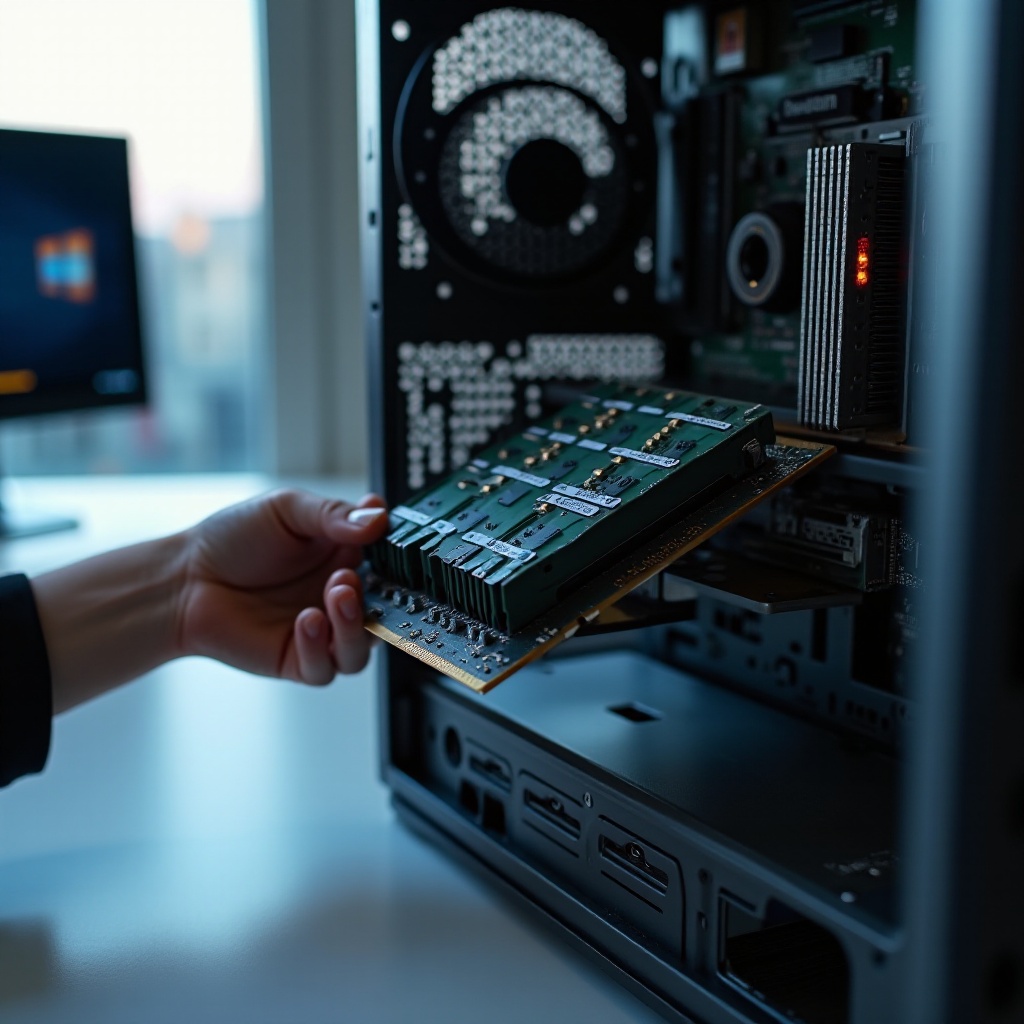
Qué significa el mensaje 'el equipo tiene un problema de memoria'
Cuando el sistema muestra un aviso relacionado con memoria, no siempre se refiere a lo mismo. A veces habla de falta de recursos para seguir ejecutando programas. Otras veces avisa de un posible fallo físico en la memoria RAM. Entender la diferencia te ahorra tiempo, dinero y mucha frustración.
Diferencia entre memoria RAM, memoria virtual y almacenamiento
Primero conviene aclarar conceptos básicos:
- Memoria RAM: es la memoria rápida donde el sistema guarda los datos que necesita en ese mismo momento. Cuanta más RAM tienes, más programas puedes abrir a la vez sin que el equipo se arrastre.
- Memoria virtual: cuando la RAM se llena, el sistema usa parte del disco (HDD o SSD) como 'memoria de apoyo'. Es mucho más lenta, pero evita que el equipo se bloquee al instante.
- Almacenamiento (disco): es donde guardas archivos, programas y el sistema operativo. No es RAM, pero un disco casi lleno o muy lento puede provocar síntomas parecidos a un problema de memoria.
Muchas veces el mensaje 'el equipo tiene un problema de memoria' aparece porque la RAM está al límite y el sistema abusa de la memoria virtual. En otros casos, el sistema detecta errores al leer o escribir en módulos defectuosos, y por eso decide lanzar un aviso para proteger tus datos.
Por qué aparece este mensaje en un PC moderno
Los motivos principales por los que aparece este aviso son:
- Demasiados programas abiertos para la cantidad de RAM instalada.
- Aplicaciones muy pesadas (edición de vídeo, juegos, máquinas virtuales) en equipos modestos.
- Fugas de memoria en ciertos programas que consumen cada vez más RAM sin liberarla.
- Configuraciones de memoria virtual poco adecuadas o mal definidas.
- Módulos de RAM dañados, mal colocados o incompatibles entre sí.
En equipos actuales, llenos de pestañas de navegador, herramientas de trabajo, aplicaciones de videollamadas y apps en segundo plano, llegar al límite de RAM es muy fácil si el equipo tiene 4 GB o incluso 8 GB. Por eso, entender los síntomas que acompañan a este mensaje es el siguiente paso lógico.
Riesgos de ignorar los avisos de memoria en el sistema
Puedes cerrar la ventana de aviso y seguir usando el PC, pero no es buena idea hacerlo siempre. Ignorar repetidamente el mensaje 'el equipo tiene un problema de memoria' puede provocar:
- Pérdida de documentos que no has guardado.
- Corrupción de archivos si el equipo se bloquea mientras escribe datos.
- Más desgaste en el disco si este trabaja al 100 % simulando memoria virtual.
- Cuelgues constantes que vuelven imposible trabajar o estudiar con el ordenador.
Para evitar llegar a ese extremo, conviene aprender a reconocer las señales que indican que la memoria se está convirtiendo en un problema real.
Síntomas clave de que tu equipo tiene un problema de memoria
No siempre verás un mensaje claro en pantalla. Muchas veces los problemas de memoria se manifiestan como 'simple' lentitud o comportamientos raros. Reconocer los patrones te ayuda a actuar antes de que el problema se agrave y reduce el riesgo de perder información importante.
Lentitud general, bloqueos y cuelgues frecuentes
Uno de los síntomas más comunes es la sensación de que todo va 'a pedales':
- El ratón responde con retraso y el puntero se mueve a tirones.
- Abrir el menú de inicio tarda varios segundos.
- Cambiar de una ventana a otra va muy lento.
Esto suele empeorar cuando tienes varias aplicaciones abiertas a la vez. Si, al cerrar algunos programas, el equipo mejora de forma evidente, lo más probable es que la RAM esté al límite y el sistema haya empezado a usar memoria virtual de forma intensiva.
Mensajes de 'memoria insuficiente' al abrir programas
Otro indicio claro son mensajes del tipo:
- 'Memoria insuficiente para completar la operación'.
- 'El equipo tiene un problema de memoria y debe cerrarse esta aplicación'.
Suelen aparecer al abrir programas pesados, como editores de vídeo, juegos modernos, proyectos grandes en herramientas de diseño o archivos muy extensos en ofimática. Si estos avisos se repiten al trabajar con las mismas aplicaciones, es una señal de que necesitas revisar la configuración de memoria o ampliar la RAM.
Pantallas azules y reinicios inesperados relacionados con la RAM
En sistemas como Windows, un fallo grave en la memoria puede provocar pantallas azules (BSOD). Algunos códigos de error apuntan directamente a la RAM. Tras estas pantallas, el equipo se reinicia solo.
Si este tipo de fallo se repite, conviene sospechar de:
- Módulos de RAM defectuosos.
- RAM mal configurada (frecuencia o voltaje inadecuados).
- Incompatibilidades entre módulos mezclados de distintas marcas o especificaciones.
Estos síntomas suelen indicar un problema más serio que la simple falta de capacidad, y justifican la realización de pruebas específicas de memoria.
Aplicaciones que se cierran solas o no responden
Un programa puede dejar de responder o cerrarse sin aviso cuando no logra reservar memoria suficiente o cuando encuentra errores al leer datos en RAM. Si esto ocurre con muchas aplicaciones diferentes, no solo con una en concreto, refuerza la sospecha de problema de memoria global.
Una vez reconocidos los síntomas más frecuentes, el siguiente paso lógico es pasar al diagnóstico básico con las herramientas que ya incluye tu sistema operativo. Esto te permitirá saber si el problema se debe a falta de recursos o a un fallo físico.
Diagnóstico básico para usuarios sin experiencia técnica
No necesitas ser técnico para dar los primeros pasos. Con las herramientas del sistema puedes ver cuánta memoria se usa, qué programas la consumen y si el disco está sufriendo por culpa de una mala gestión de memoria.
Comprobar el uso de memoria desde el sistema operativo
En Windows, por ejemplo, puedes seguir estos pasos:
- Pulsa Ctrl + Shift + Esc para abrir el Administrador de tareas.
- Ve a la pestaña Rendimiento y pulsa en Memoria.
- Observa:
- Cuánta RAM tienes instalada.
- Cuánta se está usando en ese momento.
- Si el uso se acerca al 80–90 % de forma constante.
En otros sistemas encontrarás información similar en sus monitores de actividad. La idea es detectar si la memoria está siempre al máximo aunque tengas pocas aplicaciones abiertas.
Identificar aplicaciones que consumen demasiada RAM
En la pestaña de Procesos del Administrador de tareas puedes ordenar por uso de memoria. Revisa con atención:
- Programas que consumen gigas de RAM sin motivo aparente.
- Navegadores con muchas pestañas abiertas durante horas.
- Aplicaciones que se quedan abiertas en segundo plano después de cerrar la ventana.
Cuando detectes un consumo excesivo:
- Cierra lo que no necesites en ese momento.
- Desinstala programas que no uses nunca o que se hayan instalado junto a otros.
- Sustituye apps muy pesadas por alternativas más ligeras si es posible.
Diferenciar falta de memoria de un fallo físico en la RAM
Algunas pistas te ayudan a distinguir entre ambos escenarios:
- Falta de memoria: el equipo va lento cuando abres muchas cosas a la vez, pero no suele dar pantallas azules ni errores raros si solo tienes pocas aplicaciones abiertas.
- Fallo físico: aparecen pantallas azules, reinicios aleatorios, errores al copiar archivos o cuelgues incluso con muy pocos programas abiertos.
Si el problema se mantiene aunque cierres casi todo, conviene sospechar de la RAM física y pasar a pruebas más profundas con herramientas especializadas.
Cómo saber si el problema está en el disco (HDD/SSD) y no en la RAM
Un disco en mal estado o muy lento también produce síntomas molestos que se confunden con problemas de memoria:
- El 100 % de uso de disco durante mucho tiempo.
- Ruido constante en discos duros mecánicos.
- Retrasos al abrir carpetas, guardar archivos o iniciar el sistema.
Si en el Administrador de tareas ves que la memoria no está al máximo, pero el disco sí, el cuello de botella puede estar en el almacenamiento. Aun así, conviene revisar ambos componentes, memoria y disco, antes de sacar conclusiones.
Una vez completado este diagnóstico básico, llega el momento de comprobar de forma más rigurosa si la memoria RAM está dañada. Para ello se utilizan herramientas de prueba específicas.
Pruebas y herramientas para detectar errores de memoria
Cuando el diagnóstico básico apunta a la RAM, lo más prudente es usar herramientas diseñadas para comprobarla. Estas pruebas someten la memoria a esfuerzo y detectan errores que el uso normal puede ocultar. Así puedes saber si el mensaje 'el equipo tiene un problema de memoria' se debe a un módulo defectuoso.
Uso de las herramientas de diagnóstico integradas en el sistema
En Windows, por ejemplo, puedes usar la herramienta de diagnóstico de memoria incluida:
- Escribe 'Diagnóstico de memoria de Windows' en el buscador.
- Selecciona la opción de reiniciar y comprobar.
- Deja que el equipo se reinicie y ejecute las pruebas sobre la RAM.
Al finalizar, al volver a iniciar, verás un mensaje con los resultados. Si indica errores, es una señal clara de problema físico. Si no aparece el resultado, puedes consultar el visor de eventos siguiendo las instrucciones que ofrece la propia herramienta.
Pruebas de memoria con utilidades especializadas
Además de la herramienta integrada, existen programas específicos que ofrecen pruebas más completas. Entre ellos, destacan utilidades que arrancan desde una memoria USB y prueban la RAM fuera del sistema operativo, así como herramientas del fabricante del equipo o de la placa base que incluyen test de memoria intensivos.
La ventaja de estas utilidades es que pueden detectar errores más sutiles, que solo aparecen bajo carga intensa o después de cierto tiempo de funcionamiento continuo.
Interpretación sencilla de resultados para usuarios domésticos
Los mensajes de estas herramientas pueden parecer técnicos, pero, en general, se interpretan así:
- 'No se han encontrado errores' indica que, al menos en la prueba, la RAM se comportó bien.
- 'Se han detectado errores' suele significar que uno o varios módulos están dañados o mal configurados.
Si hay errores, la solución suele pasar por:
- Probar los módulos de uno en uno para detectar el que falla.
- Sustituir el módulo defectuoso por uno nuevo compatible.
- Revisar que estén bien encajados en sus ranuras y que no haya polvo.
Cuándo repetir las pruebas y durante cuánto tiempo
Los fallos de memoria pueden ser intermitentes. Para estar más seguro:
- Deja que las pruebas hagan varias pasadas completas.
- Ejecuta los test después de haber sufrido fallos recientes.
- Comprueba que el equipo tiene una ventilación adecuada durante la prueba para evitar sobrecalentamientos.
Si tras estas pruebas no aparecen errores, es muy probable que el problema tenga más que ver con falta de memoria o mala configuración que con un fallo físico. En ese caso, conviene aplicar primero soluciones de software antes de invertir en hardware nuevo.
Soluciones de software antes de cambiar el hardware
Antes de abrir el PC y comprar RAM nueva, conviene exprimir las opciones de software. Muchas veces el aviso 'el equipo tiene un problema de memoria' desaparece con unos cuantos ajustes sencillos que cualquier usuario puede aplicar.
Cerrar procesos en segundo plano y limpiar el inicio automático
Un equipo nuevo puede venir cargado de programas que se inician solos. Para reducir la carga:
- Ve al Administrador de tareas.
- Abre la pestaña Inicio.
- Desactiva lo que no sea esencial (por ejemplo, herramientas que no usas a diario).
Además:
- Cierra desde la bandeja del sistema programas que no necesitas.
- Evita tener abiertas docenas de pestañas del navegador durante todo el día.
- Revisa complementos y extensiones del navegador que consumen demasiada memoria.
Actualizar sistema operativo, controladores y firmware
Errores de memoria también se pueden deber a:
- Bugs en el sistema operativo.
- Controladores (drivers) mal optimizados o corruptos.
- Firmware desactualizado en la placa base.
Por eso es recomendable:
- Mantener el sistema actualizado con los últimos parches de seguridad y estabilidad.
- Instalar drivers desde la web oficial del fabricante del equipo o de la placa base.
- Actualizar BIOS/UEFI solo si el fabricante indica mejoras de estabilidad o compatibilidad con memoria.
Ajustar la memoria virtual para evitar mensajes de error
Si la RAM se queda corta, una memoria virtual bien configurada puede amortiguar el problema:
- Deja que el sistema gestione el tamaño de forma automática, salvo que tengas un motivo claro para cambiarlo.
- Asegúrate de que el disco donde se ubica la memoria virtual tiene espacio libre suficiente.
- Evita desactivar por completo el archivo de paginación, salvo en casos muy concretos y controlados.
Un archivo de paginación demasiado pequeño puede causar más avisos de 'memoria insuficiente' y provocar bloqueos innecesarios.
Eliminar malware, adware y programas innecesarios
Algunos programas maliciosos consumen recursos sin que lo notes. Para prevenirlo:
- Pasa un escaneo completo con un buen antivirus actualizado.
- Usa herramientas de limpieza para eliminar adware, barras no deseadas y extensiones sospechosas.
- Desinstala software que no reconozcas o no uses nunca, especialmente si vino en un paquete con otros programas.
Si tras aplicar estas medidas el sistema sigue lanzando el aviso 'el equipo tiene un problema de memoria' con frecuencia, es momento de valorar una ampliación física de la RAM.
Cuándo y cómo ampliar la memoria RAM del equipo
La mejora más efectiva para un PC que se queda corto de recursos suele ser ampliar la RAM. Sin embargo, antes de comprar nada, hay que comprobar compatibilidades y límites para no gastar dinero en módulos que el equipo no podrá aprovechar.
Señales claras de que necesitas más RAM
Probablemente te conviene ampliar memoria cuando:
- El uso de RAM se sitúa casi siempre por encima del 80 %.
- El equipo tarda mucho en cambiar entre aplicaciones o pestañas.
- Los avisos de memoria se repiten a diario al trabajar con tus programas habituales.
- Trabajas con aplicaciones que ya recomiendan más RAM de la que tienes instalada.
Si tu caso encaja en varios de estos puntos, una ampliación de RAM casi siempre se traduce en una mejora clara del rendimiento.
Comprobar compatibilidad: tipo, frecuencia y capacidad soportada
Cada equipo admite un tipo y una cantidad máxima de RAM. Para saberlo:
- Consulta la web del fabricante del portátil o de la placa base.
- Revisa el manual del usuario del equipo.
- Usa herramientas de identificación de hardware que indican modelo de placa y tipo de memoria compatible.
Debes fijarte, entre otros aspectos, en:
- Tipo de memoria (por ejemplo, DDR4 o DDR5).
- Frecuencia soportada por la placa base y el procesador.
- Número de ranuras disponibles y cuántas están ocupadas.
- Capacidad máxima por ranura y capacidad total soportada.
Diferencias entre ampliar RAM en portátil y en sobremesa
En un PC de sobremesa:
- Sueles tener más ranuras y más espacio físico.
- Es más fácil abrir la torre y cambiar módulos.
- La ampliación suele ser más económica y flexible.
En un portátil:
- Algunos modelos tienen la RAM soldada y no permiten ampliación.
- Otros solo permiten cambiar una parte de la memoria o usar un único módulo adicional.
- El acceso puede requerir desmontar la tapa inferior completa con cuidado.
Antes de comprar, asegúrate de que tu equipo permite realmente ampliar la RAM y de que la operación no anula la garantía.
Elegir módulos de calidad para evitar nuevos problemas de memoria
La memoria barata y de marcas desconocidas puede causar incompatibilidades y errores difíciles de detectar. Para evitarlo:
- Elige fabricantes reconocidos y modelos recomendados por el fabricante de tu placa o portátil.
- Intenta usar módulos iguales (misma capacidad, frecuencia y latencias) para evitar problemas.
- Si añades RAM a módulos existentes, respeta los requisitos del fabricante y procura no mezclar gamas muy distintas.
Una vez ampliada la memoria, el equipo debería dejar de mostrar el mensaje 'el equipo tiene un problema de memoria' y ganar fluidez en casi todas las tareas. Aun así, conviene adoptar buenas prácticas de uso para que el problema no vuelva a aparecer a medio plazo.
Buenas prácticas para evitar que el equipo vuelva a tener problemas de memoria
Una memoria suficiente y en buen estado no lo es todo. Tus hábitos diarios influyen mucho en cómo se comporta el PC. Un equipo potente mal gestionado puede dar tantos problemas como uno modesto bien cuidado.
Hábitos de uso: gestión de pestañas, programas y multitarea
Algunas recomendaciones sencillas y efectivas son:
- Limita las pestañas del navegador a las que realmente usas. Cierra las que ya no necesitas.
- Cierra programas cuando termines de usarlos, no los dejes siempre abiertos en segundo plano.
- Evita ejecutar tareas muy pesadas a la vez en equipos modestos, como editar vídeo y jugar simultáneamente.
- Revisa de vez en cuando qué aplicaciones se inician con el sistema y ajusta esa lista según tus necesidades reales.
Mantenimiento periódico del sistema y limpieza de software
Cada cierto tiempo conviene dedicar unos minutos a mantener el sistema en forma:
- Revisa qué programas tienes instalados y elimina los que ya no necesitas.
- Limpia archivos temporales, cachés de navegadores y restos de actualizaciones antiguas.
- Comprueba que el antivirus y el sistema siguen actualizados.
- Verifica que el disco mantiene espacio libre suficiente para que la memoria virtual funcione sin problemas.
Este mantenimiento ligero conserva el sistema ágil y reduce la carga de fondo sobre la memoria, lo que a su vez disminuye la probabilidad de volver a ver el mensaje 'el equipo tiene un problema de memoria'.
Planificar futuras ampliaciones pensando en tus necesidades reales
Si sabes que en los próximos meses:
- Vas a empezar un curso de diseño, programación o edición de vídeo.
- Quieres usar máquinas virtuales o entornos de desarrollo pesados.
- Piensas jugar a títulos recientes que requieren mucha memoria.
Es mejor planificar la RAM que necesitarás a medio plazo. Comprar hoy un poco más de memoria puede salir más barato que tener que sustituir módulos enteros dentro de poco. Además, tendrás un margen extra para multitarea sin volver a toparte con el aviso de memoria.
Conclusión
El mensaje 'el equipo tiene un problema de memoria' no tiene por qué ser una sentencia de muerte para tu PC. Suele ser la forma que tiene el sistema de avisarte de que algo va al límite o empieza a fallar, y te está dando la oportunidad de actuar antes de que la situación empeore.
Has visto cómo diferenciar entre falta de memoria y fallo físico, cómo usar las herramientas del sistema para analizar el uso de RAM, qué pruebas ejecutar para detectar errores reales y qué ajustes de software aplicar antes de tocar el hardware. También has aprendido a valorar cuándo es el momento de ampliar la memoria y qué cuidados adoptar para no volver al mismo punto.
Si sigues estos pasos con calma, podrás transformar un equipo lento e inestable en un ordenador mucho más fluido y fiable para tu trabajo, tus estudios o tu ocio. Y, lo más importante, sabrás qué hacer la próxima vez que aparezca el mensaje 'el equipo tiene un problema de memoria', en lugar de limitarte a cerrar la ventana y esperar a que la situación empeore.
Preguntas frecuentes
¿Qué hago si el mensaje 'el equipo tiene un problema de memoria' aparece todos los días?
Lo primero es no ignorarlo. Revisa el uso de RAM en el Administrador de tareas y cierra programas pesados. Después desactiva aplicaciones innecesarias del inicio, actualiza el sistema y los drivers, pasa un análisis antivirus completo y ejecuta una prueba de memoria. Si, aun así, el aviso sigue apareciendo a diario y la RAM está casi siempre al límite, lo más probable es que necesites ampliar la memoria del equipo.
¿Es mejor ampliar la RAM o cambiar a un SSD cuando el equipo va muy lento?
Depende de dónde esté el cuello de botella. Si el uso de RAM está siempre alto y recibes avisos como 'el equipo tiene un problema de memoria', ampliar la RAM suele ser la prioridad. Si la memoria no llega al máximo, pero el disco está al 100 % y todo tarda en abrirse, un SSD puede marcar una diferencia enorme. En muchos casos, la combinación ideal es instalar un SSD y asegurar al menos una cantidad de RAM adecuada para tu uso diario.
¿Puedo usar el ordenador con normalidad si solo veo el aviso de memoria de vez en cuando?
Si el aviso aparece muy de vez en cuando, al abrir proyectos muy grandes, y el equipo no se bloquea ni pierde datos, puedes seguir usándolo con cierta tranquilidad. Aun así, conviene guardar el trabajo con frecuencia, reducir programas abiertos en momentos de carga alta y valorar una ampliación de RAM si empiezas a trabajar de forma habitual con tareas exigentes. Si la frecuencia de avisos aumenta o van acompañados de cuelgues o pantallas azules, entonces sí es urgente actuar.