Introducción
Tu PC tarda una eternidad en arrancar, las ventanas se congelan y hasta abrir el navegador se vuelve un suplicio. Si te repites 'mi PC va muy lento Windows 11' cada vez que lo enciendes, no estás solo. Muchos usuarios han notado una bajada de rendimiento desde que usan este sistema operativo.
La buena noticia es que la mayoría de los problemas de lentitud se pueden resolver sin ser técnico y sin formatear. Windows 11 trae muchas funciones nuevas, pero también activa procesos que no siempre necesitas, y eso acaba pasando factura al rendimiento del equipo.
En esta guía práctica verás, paso a paso, cómo detectar qué frena tu ordenador y qué ajustes aplicar para que Windows 11 vaya más fluido. Empezaremos comprobando si el equipo cumple bien los requisitos, seguiremos con la identificación de cuellos de botella, continuaremos con ajustes de software imprescindibles y cerraremos con consejos de mantenimiento y hardware para que el problema no vuelva a repetirse.
Comprobar si tu PC es compatible con Windows 11
Antes de tocar configuraciones avanzadas, conviene asegurarse de que tu ordenador realmente está preparado para Windows 11. Si el equipo va justo de recursos, por mucho que optimices, el margen de mejora será limitado y la sensación de lentitud volverá una y otra vez.
Requisitos mínimos y recomendados para que Windows 11 vaya fluido
Microsoft marca unos requisitos mínimos, pero para un rendimiento cómodo es mejor aspirar a algo más. A nivel práctico, para que Windows 11 se mueva con soltura en el día a día, fíjate en:
- Procesador (CPU):
- Mínimo: 2 núcleos, 1 GHz, 64 bits.
- Recomendado: procesador de 4 núcleos o más, de gama reciente.
- Memoria RAM:
- Mínimo: 4 GB.
- Recomendado: 8 GB como base, 16 GB si usas muchas pestañas y programas a la vez.
- Almacenamiento:
- Mínimo: 64 GB.
- Recomendado: SSD de al menos 240 GB. Un SSD marca una gran diferencia frente a un HDD.
- Gráfica: compatible con DirectX 12.
- TPM 2.0 y arranque seguro: necesarios para una instalación oficial de Windows 11.
Si tu equipo solo cumple 'por los pelos' el mínimo, es normal que notes que va pesado, sobre todo tras instalar programas y actualizaciones. Conocer esta situación te ayudará a entender el límite real de mejora que puedes esperar con los ajustes de rendimiento.
Cómo verificar las especificaciones de tu equipo desde Windows
Para saber si tu PC cumple y en qué punto se queda corto, revisa sus características desde el propio sistema:
- Pulsa las teclas Windows + I para abrir Configuración.
- Entra en Sistema > Acerca de.
- En 'Especificaciones del dispositivo' verás procesador y memoria RAM.
- En 'Especificaciones de Windows' confirmas la versión y edición de Windows 11.
- Para ver el tipo de disco:
- Pulsa Windows + X y selecciona Administrador de discos.
- Haz clic derecho en el disco > Propiedades > pestaña Hardware. Suele indicar si es SSD o HDD.
Con estos datos claros, puedes seguir con el análisis del rendimiento y detectar dónde está el cuello de botella. El siguiente paso será identificar qué componente o programa está provocando que Windows 11 se sienta tan lento en el uso real.
Identificar qué está ralentizando tu PC con Windows 11
Saber que el PC va lento no basta; necesitas localizar qué componente o aplicación provoca esa lentitud. Windows 11 incluye herramientas muy útiles para hacerlo sin instalar nada extra, y entender los resultados te permitirá tomar decisiones concretas.
Uso de CPU, RAM y disco desde el Administrador de tareas
El Administrador de tareas te muestra qué procesos están consumiendo recursos en tiempo real:
- Pulsa Ctrl + Shift + Esc para abrirlo.
- Ve a la pestaña Rendimiento.
- Observa:
- CPU: si está al 90–100 % casi todo el tiempo, el procesador va al límite.
- Memoria: si la RAM se acerca al 80–100 %, necesitas cerrar programas o ampliarla.
- Disco: si el disco marca 90–100 % de uso durante mucho rato, es un claro cuello de botella.
- En la pestaña Procesos, ordena por 'CPU', 'Memoria' o 'Disco' para ver qué aplicación consume más.
A veces un navegador con muchas pestañas, un antivirus pesado o un juego en segundo plano pueden atascarlo todo. Detectarlos es clave antes de empezar a desinstalar o desactivar cosas al azar.
Señales de problemas de hardware frente a problemas de software
No todas las ralentizaciones tienen el mismo origen. Estas pistas te ayudan a diferenciar:
- Problemas de software (programas, virus, configuraciones):
- El PC arranca, pero al cabo de un rato va cada vez más lento.
- Se nota más la lentitud al abrir ciertos programas concretos.
- Tras cerrar programas y reiniciar, mejora durante un tiempo.
- Problemas de hardware (disco viejo, poca RAM, sobrecalentamiento):
- Tarda muchísimo en encender incluso sin muchos programas instalados.
- Escuchas el disco duro haciendo ruidos extraños o repetitivos.
- El ventilador suena mucho y el portátil está muy caliente.
- El PC se apaga o reinicia solo en plena tarea.
Si detectas que el problema es más de software, puedes seguir con la optimización de inicio y configuración. Si huele a hardware, más adelante verás cuándo compensa ampliar RAM o cambiar a SSD, pero antes vas a exprimir al máximo lo que Windows 11 puede ofrecer con ajustes sencillos.
Optimizar el inicio de Windows 11 y los programas en segundo plano
Uno de los motivos más frecuentes del 'mi PC va muy lento Windows 11' es que hay demasiadas aplicaciones arrancando a la vez y funcionando en segundo plano. Muchos programas se configuran para iniciarse con el sistema sin que te des cuenta, y eso satura recursos desde el minuto uno.
Desactivar programas innecesarios al arrancar el sistema
Reducir la carga de inicio suele ofrecer una mejora inmediata en la velocidad de arranque:
- Abre el Administrador de tareas (Ctrl + Shift + Esc).
- Ve a la pestaña Inicio de aplicaciones.
- Verás la lista de programas que se ejecutan al encender el PC y el 'Impacto de inicio'.
- Desactiva todo lo que no sea imprescindible, por ejemplo:
- Clientes de juegos (Steam, Epic, etc., si no los usas siempre).
- Programas de actualización automática de software.
- Aplicaciones de chat que no necesitas al encender.
- Haz clic derecho en el programa y selecciona Deshabilitar.
No desactives antivirus, drivers o herramientas de sistema que desconozcas; si dudas, déjalo activado. El objetivo es quitar lo evidente sin comprometer la seguridad ni la estabilidad.
Gestionar aplicaciones en segundo plano y notificaciones
Windows 11 permite que muchas apps sigan funcionando aunque no las tengas abiertas, lo que gasta RAM, CPU y batería:
- Ve a Configuración > Aplicaciones > Aplicaciones instaladas.
- Haz clic en los tres puntos de cada app y entra en Opciones avanzadas (si aparecen).
- En 'Permitir que esta aplicación se ejecute en segundo plano', selecciona Nunca para las que no te interesen.
Después, reduce notificaciones para que el sistema deje de lanzar avisos constantes:
- Ve a Configuración > Sistema > Notificaciones.
- Desactiva notificaciones de apps que no son importantes.
Menos apps en segundo plano y menos notificaciones significan más recursos para lo que de verdad usas.
Qué servicios conviene mantener activos para no tener problemas
Aunque quieras acelerar al máximo, hay servicios y programas que conviene dejar activados para evitar fallos y riesgos:
- Antivirus (Seguridad de Windows o el que uses).
- Drivers de gráficos, sonido y red.
- Herramientas de sincronización que realmente necesitas, como OneDrive si lo usas a diario.
Eliminar lo que sobra sin tocar estos elementos te da equilibrio entre rendimiento, seguridad y comodidad. El siguiente paso será ajustar opciones visuales y de energía que también influyen mucho en la velocidad de Windows 11.
Ajustes de configuración para mejorar el rendimiento de Windows 11
Tras optimizar el inicio y los procesos en segundo plano, conviene revisar algunas opciones visuales y de energía que, por defecto, pueden hacer que el sistema vaya más pesado. Estos ajustes ayudan a que el rendimiento sea más estable y a que el equipo responda mejor cuando abres varias aplicaciones.
Desactivar efectos visuales, animaciones y transparencias
Los efectos visuales hacen que Windows 11 se vea moderno, pero en PCs justos de recursos suponen carga extra:
- Pulsa Windows + I y entra en Accesibilidad > Efectos visuales.
- Desactiva:
- 'Efectos de transparencia'.
- 'Animaciones de Windows'.
También puedes afinar más desde las opciones avanzadas de rendimiento:
- Escribe 'Ver configuración avanzada del sistema' en el buscador de Windows.
- En la pestaña Opciones avanzadas, haz clic en Configuración dentro de 'Rendimiento'.
- Marca Ajustar para obtener el mejor rendimiento o desmarca manualmente lo que no necesites (animaciones, sombras, miniaturas, etc.).
El sistema se verá algo menos vistoso, pero ganarás fluidez en menús, ventanas y cambios de aplicación.
Configurar el plan de energía para máximo rendimiento
En portátiles y algunos sobremesa, el plan de energía puede limitar la potencia para ahorrar batería o consumo. Eso puede traducirse en un PC que parece perezoso aunque tenga buen hardware:
- Abre Configuración > Sistema > Energía y batería.
- En 'Modo de energía', selecciona Mejor rendimiento o 'Alto rendimiento' si aparece.
- Si usas portátil, activa este modo cuando estés enchufado a la corriente.
Con esto evitas que Windows reduzca la velocidad del procesador de forma agresiva, algo que se nota mucho cuando abres programas pesados o trabajas con varias apps a la vez.
Ajustar OneDrive, Widgets y otras funciones que consumen recursos
Windows 11 mantiene varios servicios conectados a la nube y funciones visuales activas por defecto. Muchas veces no los necesitas siempre:
- OneDrive:
- Haz clic derecho en el icono de OneDrive en la bandeja > Configuración.
- Limita qué carpetas se sincronizan o pausa la sincronización cuando trabajas con archivos grandes.
- Widgets:
- Si no los usas, desactívalos desde Configuración > Personalización > Barra de tareas > Widgets.
- Aplicaciones que no usas:
- Desinstala apps preinstaladas que nunca abres (juegos, versiones de prueba, etc.) desde Configuración > Aplicaciones > Aplicaciones instaladas.
Con cada servicio que desactivas o limitas, ganas un poco de rendimiento. La suma de estos pequeños cambios se nota mucho en la sensación general de velocidad. A continuación verás cómo liberar espacio y optimizar el disco, otro factor clave para evitar tirones y bloqueos.
Liberar espacio y optimizar tu disco duro o SSD
Aunque tengas un buen procesador y suficiente RAM, un disco casi lleno o mal mantenido puede hacer que Windows 11 vaya muy lento. Liberar espacio y optimizar el almacenamiento es clave para que el sistema 'respire' y pueda trabajar con soltura.
Comprobar espacio disponible y usar 'Sensor de almacenamiento'
Primero, revisa cuánto espacio te queda:
- Ve a Configuración > Sistema > Almacenamiento.
- Verás el uso del disco por categorías (aplicaciones, archivos temporales, documentos, etc.).
Activa Sensor de almacenamiento para automatizar parte de la limpieza:
- Dentro de 'Almacenamiento', activa la opción Sensor de almacenamiento.
- Configura que se ejecute periódicamente para:
- Eliminar archivos temporales del sistema y de aplicaciones.
- Vaciar la papelera de reciclaje tras cierto tiempo.
- Limpiar la carpeta Descargas si quieres.
Mantener al menos un 15–20 % de espacio libre en el disco ayuda a que Windows funcione con más soltura y reduzca la fragmentación interna.
Eliminar programas, archivos temporales y bloatware preinstalado
Haz una limpieza más profunda de elementos que ya no necesitas:
- Programas que no usas:
- Entra en Configuración > Aplicaciones > Aplicaciones instaladas.
- Revisa la lista y desinstala lo que ya no necesites (juegos, herramientas del fabricante, pruebas de antivirus, etc.).
- Archivos temporales:
- En 'Almacenamiento', haz clic en Archivos temporales.
- Marca cachés, archivos de instalación antiguos, miniaturas, etc.
- Pulsa Quitar archivos.
- Bloatware del fabricante:
- Muchos portátiles traen herramientas propias que solo consumen recursos. Si no aportan valor real, desinstálalas.
Cuanto más ligero esté tu sistema, más rápido responderá todo y menos sufrirás los típicos bloqueos al abrir carpetas, menús o aplicaciones.
Desfragmentar HDD y optimizar SSD correctamente
La optimización del disco depende del tipo que tengas:
- Si usas HDD (disco duro mecánico):
- Busca 'Desfragmentar y optimizar unidades' en el menú Inicio.
- Selecciona el disco del sistema (normalmente C:).
- Pulsa Optimizar.
- Programa la desfragmentación de forma semanal.
- Si usas SSD:
- La misma herramienta 'Optimizar unidades' lanza un comando TRIM, que es adecuado para SSD.
- No hace falta desfragmentar de forma agresiva; Windows ya lo gestiona. Solo asegúrate de que la optimización periódica está activada.
Un HDD desfragmentado o un SSD bien optimizado reduce mucho los tiempos de carga de programas y del propio sistema. Aun así, un disco limpio no lo es todo: también debes vigilar que no haya malware consumiendo recursos a escondidas.
Analizar virus, malware y software no deseado en Windows 11
Incluso con buen hardware y configuraciones correctas, un PC infectado puede volverse desesperadamente lento. Algunos malware consumen CPU, memoria y red sin que te des cuenta, y convierten cualquier acción en una espera eterna.
Síntomas de infección que afectan al rendimiento
Sospecha de malware si observas varios de estos signos a la vez:
- El ventilador se dispara aunque no tengas nada 'pesado' abierto.
- Aparecen ventanas emergentes o anuncios extraños en el navegador.
- El navegador abre pestañas que no has pedido o te redirige de forma rara.
- El uso de CPU o disco está al 100 % sin motivo claro.
- Notas procesos con nombres raros en el Administrador de tareas.
Si se cumplen varios de estos puntos, conviene hacer un análisis completo antes de seguir ajustando otros aspectos del sistema.
Escanear con Seguridad de Windows y herramientas adicionales
Empieza con lo que ya incluye el sistema:
- Escribe Seguridad de Windows en el buscador y ábrelo.
- Ve a Protección contra virus y amenazas.
- Pulsa Opciones de examen.
- Elige Examen completo o 'Examen sin conexión de Microsoft Defender' para una revisión más profunda.
Si quieres una segunda opinión, puedes usar herramientas de reputación contrastada, como versiones gratuitas de antivirus conocidos, siempre descargadas desde su web oficial. Después del análisis, revisa los resultados y elimina todo lo sospechoso siguiendo las indicaciones de la herramienta.
Buenas prácticas para evitar volver a infectar el sistema
Para mantener tu PC limpio y rápido a largo plazo:
- No descargues programas de páginas desconocidas o de fuentes dudosas.
- Evita cracks y software pirata; son una fuente enorme de malware.
- Mantén el navegador y los complementos actualizados.
- No abras adjuntos sospechosos en el correo ni enlaces de origen dudoso.
- Deja el antivirus residente siempre activo y actualizado.
Si combinas estas buenas prácticas con las optimizaciones anteriores, reducirás mucho la probabilidad de que el problema de lentitud vuelva a aparecer por culpa de un virus. Aun así, el mantenimiento del sistema y los drivers también influye en el rendimiento.
Mejorar el rendimiento con actualizaciones y mantenimiento avanzado
Una vez que el sistema está más ligero y libre de amenazas, conviene asegurarse de que Windows 11 y los drivers funcionan correctamente. Un sistema desactualizado o con archivos corruptos puede ser la causa oculta de cuelgues y retardos constantes.
Mantener Windows 11 y los drivers al día sin romper nada
Las actualizaciones suelen incluir mejoras de rendimiento y seguridad. Para gestionarlas de forma segura:
- Ve a Configuración > Windows Update.
- Comprueba si tienes actualizaciones pendientes y aplícalas.
- Reinicia el equipo cuando lo pida, no lo pospongas indefinidamente.
En cuanto a los drivers:
- Puedes dejar que Windows Update los gestione para la mayoría de dispositivos.
- En tarjetas gráficas y placas base recientes, visita la web del fabricante (NVIDIA, AMD, Intel, ASUS, etc.) y descarga los controladores más nuevos.
Si notas que tras una actualización el PC va peor, revisa el historial y desinstala la actualización concreta que está causando problemas. De esta manera, mantienes la estabilidad sin renunciar a las mejoras importantes.
Comprobar la integridad del sistema con SFC y DISM
Si Windows 11 se comporta de forma extraña, puede haber archivos del sistema dañados. Para repararlos desde la propia consola:
- Escribe 'cmd' en el buscador.
- Haz clic derecho en Símbolo del sistema y elige Ejecutar como administrador.
- Escribe:
sfc /scannowy pulsa Enter. - Espera a que termine el análisis y reparación.
Si el problema continúa, ejecuta otra herramienta de reparación:
- En el mismo símbolo del sistema (administrador), escribe:
DISM /Online /Cleanup-Image /RestoreHealth. - Pulsa Enter y espera (puede tardar bastante).
Estos comandos reparan archivos dañados de Windows, lo que a menudo devuelve estabilidad y rapidez al sistema sin necesidad de reinstalar todo.
Cuándo tiene sentido restaurar o restablecer Windows 11
Si, después de todas las optimizaciones, el PC sigue muy lento y descartas problemas graves de hardware, quizá el sistema arrastra demasiados errores o basura acumulada.
En ese caso, tienes varias opciones desde Configuración > Sistema > Recuperación:
- Restablecer el PC manteniendo archivos:
- Reinstala Windows 11, pero conserva tus documentos. Elimina programas y ajustes que puedan estar causando problemas.
- Restablecer quitando todo:
- Opción más radical. Borra programas y archivos, dejando el sistema limpio como recién instalado. Haz copia de seguridad antes.
Solo recurre a estas medidas cuando hayas probado todo lo demás o cuando prefieras empezar de cero para garantizar el mejor rendimiento posible. Si aun así el equipo se queda corto, quizá ha llegado el momento de plantear mejoras de hardware.
Cuándo necesitas mejorar el hardware: RAM, SSD y otros componentes
Llega un punto en el que, por muchas optimizaciones de software que apliques, el problema es que el hardware se ha quedado corto para Windows 11 y para tus usos actuales. Entonces la mejor solución es actualizar componentes clave para ganar velocidad real.
Cuánta RAM es realmente recomendable para Windows 11
Windows 11 funciona con 4 GB de RAM, pero es un límite muy justo. Para una experiencia fluida en 2024:
- 8 GB: mínimo recomendable para uso general, ofimática, videollamadas y navegación con varias pestañas.
- 16 GB: ideal si abres muchas pestañas a la vez, trabajas con fotos, edición ligera de vídeo o varios programas pesados en paralelo.
Si al usar el PC ves que la RAM está casi siempre al 90–100 % en el Administrador de tareas, ampliar memoria suele ofrecer una mejora enorme en rendimiento, reduciendo tirones y tiempos de carga.
Cambiar de HDD a SSD para ganar velocidad en arranque y apertura de programas
Si tu PC todavía usa un HDD como disco principal, cambiar a un SSD es probablemente la actualización que más se nota:
- El tiempo de arranque de Windows pasa de minutos a segundos.
- Los programas abren mucho más rápido.
- El sistema responde mejor en general, incluso con tareas simples.
Para hacerlo, el proceso típico es:
- Comprar un SSD compatible (SATA o NVMe, según tu placa o portátil).
- Clonar el contenido del disco antiguo al nuevo con un programa de clonación.
- Configurar el SSD como disco de arranque en la BIOS/UEFI.
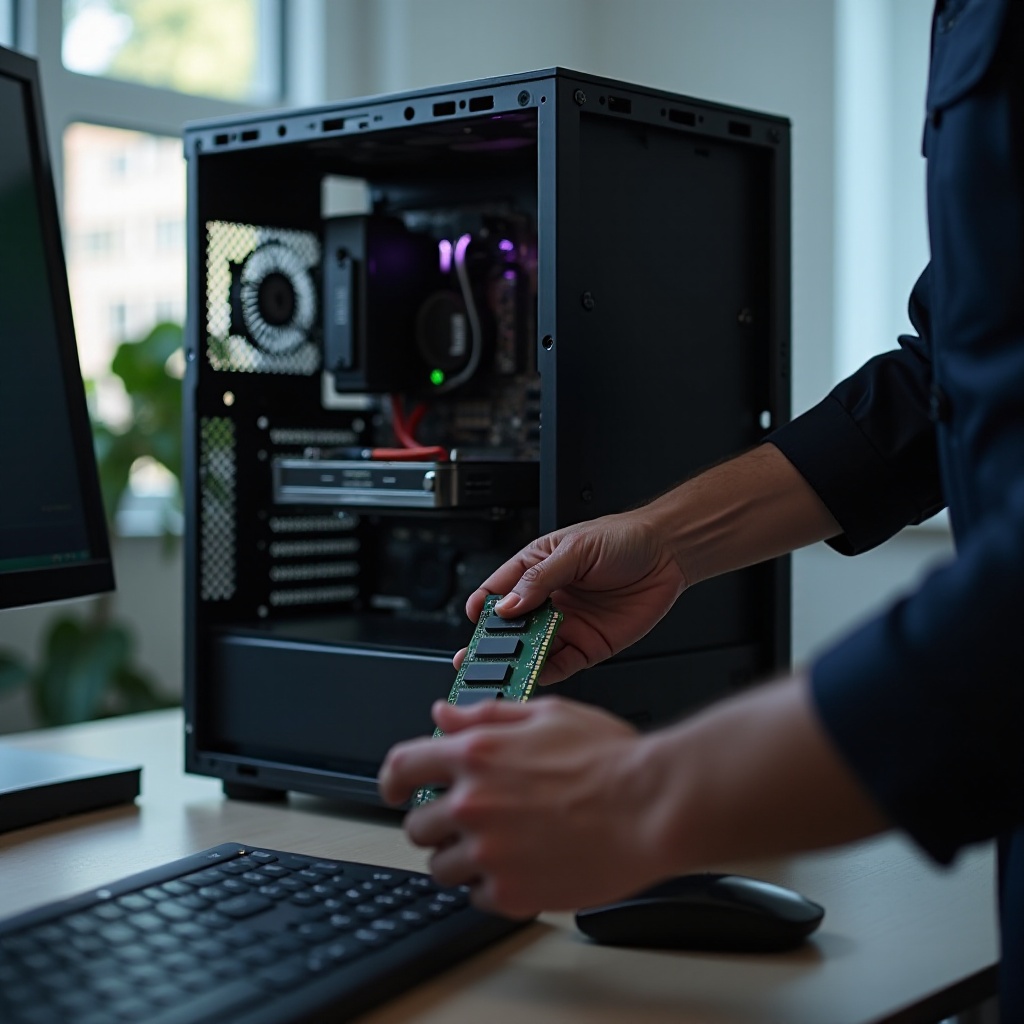
Aunque pueda parecer técnico, muchos servicios de informática pueden hacerlo por ti si no quieres complicarte. La inversión suele compensar, sobre todo si el resto del equipo sigue siendo decente.
Otras mejoras simples: limpieza interna, ventilación y periféricos
Además de RAM y SSD, hay otros detalles que influyen en el rendimiento diario:
- Limpieza interna: el polvo bloquea los ventiladores y sube las temperaturas, lo que hace que el procesador baje de velocidad para no calentarse. Una limpieza periódica ayuda a mantener rendimiento y alarga la vida del equipo.
- Base refrigeradora para portátiles: mejora la ventilación y evita bajadas de rendimiento por calor, especialmente en modelos finos.
- Periféricos lentos: discos externos muy viejos, USB defectuosos o tarjetas de red antiguas también pueden frenar el sistema cuando los usas.
Si combinas estas mejoras con todas las optimizaciones de software que has visto, tu PC con Windows 11 debería dejar de ser 'desesperantemente lento' para convertirse en un equipo mucho más ágil y agradable de usar.
Conclusión
Cuando repites 'mi PC va muy lento Windows 11', la sensación de frustración es grande, pero el problema casi siempre tiene solución. Lo primero es comprobar si el equipo está realmente preparado para el sistema y detectar qué componente o programa limita el rendimiento.
A partir de ahí, optimizar el inicio, reducir aplicaciones en segundo plano, ajustar efectos visuales y energía, limpiar el disco y eliminar bloatware suele marcar una gran diferencia. Si además revisas la presencia de malware, mantienes Windows y los drivers actualizados y compruebas la integridad del sistema, tendrás una base estable y rápida.
Si pese a todo el PC sigue corto, ampliar RAM y pasar de HDD a SSD es la forma más efectiva de darle una segunda vida al equipo. Con estos pasos, no solo aceleras tu PC con Windows 11, sino que también aprendes a mantenerlo rápido y limpio a largo plazo, evitando que vuelva a convertirse en una fuente constante de esperas y frustración.
Preguntas frecuentes
¿Por qué mi PC va muy lento con Windows 11 si es nuevo?
Aunque el PC sea nuevo, puede venir con poca RAM, un HDD en vez de SSD o mucho bloatware del fabricante. También es posible que haya demasiados programas iniciándose con Windows o efectos visuales que consumen recursos. Revisar el inicio, desinstalar software innecesario y comprobar el tipo de disco suele mejorar mucho la situación.
¿Es mejor volver a Windows 10 si Windows 11 va lento?
No siempre. En muchos casos, optimizar Windows 11 (inicio, efectos, almacenamiento) y hacer una instalación limpia ofrece muy buen rendimiento. Volver a Windows 10 solo tiene sentido si tu hardware es muy antiguo, tienes problemas de drivers sin solución o dependes de algún programa que no funciona bien en Windows 11 incluso tras actualizar controladores y ajustar el sistema.
¿Cada cuánto debo hacer mantenimiento para que Windows 11 no se ralentice?
Conviene seguir una rutina sencilla: cada mes limpiar archivos temporales, revisar programas de inicio y actualizar Windows; cada 3–6 meses desinstalar programas que no uses, comprobar espacio en disco y hacer un análisis antivirus completo; y una vez al año revisar hardware (temperaturas, limpieza de polvo) y valorar si necesitas ampliar RAM o cambiar a SSD.