Introducción
El historial de notificaciones en iPhone marca la diferencia entre ver un mensaje clave a tiempo o perderlo entre cientos de avisos irrelevantes. Una configuración descuidada convierte la pantalla de bloqueo en ruido puro. Una configuración cuidada transforma tu iPhone en un filtro que te enseña solo lo importante.
Muchos usuarios no tienen claro qué es exactamente el historial de notificaciones, dónde verlo, cuánto tiempo se mantiene la información ni si se pueden recuperar avisos eliminados. Además, las últimas versiones de iOS han añadido funciones como el Resumen programado y los modos de concentración (Focus), que cambian por completo la forma en la que llegan y se muestran las notificaciones.
En esta guía aprenderás qué es el historial notificaciones iPhone, cómo verlo en cualquier momento, cómo configurarlo para que trabaje a tu favor y qué opciones tienes cuando borras algo por error. También verás trucos prácticos para reducir distracciones, ganar autonomía de batería y mantener tu iPhone bajo control sin perder avisos importantes.
Qué es el historial de notificaciones en iPhone y cómo funciona en iOS
Antes de tocar ajustes conviene aclarar qué entiende Apple por historial de notificaciones. No existe un archivo total con todos los avisos desde que encendiste el iPhone por primera vez. Lo que sí existe es el Centro de notificaciones, una zona donde iOS mantiene durante un tiempo los avisos recientes, tanto si llegaron con el móvil bloqueado como desbloqueado.
Ese historial es limitado y dinámico. Las notificaciones llegan, se muestran en la pantalla de bloqueo o como banners y después quedan disponibles en el Centro de notificaciones hasta que las abres, las borras o iOS las descarta por antigüedad. Se agrupan por aplicación y por hora, lo que te permite revisar lo ocurrido en las últimas horas o días, según la cantidad de avisos que recibes.
Diferencia entre historial, Centro de notificaciones y pantalla de bloqueo
La pantalla de bloqueo es la primera capa: allí ves las notificaciones que llegan cuando el iPhone está bloqueado. El Centro de notificaciones es el panel donde iOS guarda esos avisos recientes para que puedas consultarlos más tarde, tanto si el móvil está bloqueado como si está desbloqueado.
Cuando se habla de historial notificaciones iPhone se hace casi siempre referencia a ese Centro de notificaciones. No es un registro infinito, pero sí un listado de avisos recientes que todavía no has descartado. Si abres una notificación, iOS suele retirarla de ese listado. Si la deslizas para borrarla, desaparece también. El historial, por tanto, es un acceso rápido al contexto reciente de tus apps.
Cuánto tiempo se guardan las notificaciones en el iPhone
Apple no indica un tiempo exacto, porque depende de tu uso. El iPhone guarda las notificaciones mientras tengan sentido y haya espacio en el panel. En la práctica verás avisos de las últimas horas o de los últimos días. A medida que recibes nuevas notificaciones, las más antiguas se van descartando del Centro de notificaciones. Por eso no conviene confiar en él como archivo permanente, sino como un historial reciente y práctico.
Tipos de notificaciones que aparecen en el historial
En el historial de notificaciones aparecen, en general, todos los avisos estándar del sistema:
- Mensajes de WhatsApp, iMessage, Telegram y otras apps de chat.
- Correos electrónicos de Mail, Gmail, Outlook y similares.
- Avisos de redes sociales, bancos, apps de transporte, entregas o compras.
- Recordatorios, eventos de calendario y muchas alertas del propio sistema.
Algunas aplicaciones sensibles (bancos, salud, autenticación) pueden tratar las notificaciones de forma más estricta por motivos de seguridad, pero lo normal es que todo lo que ves como banner o aviso en pantalla de bloqueo pase por el historial durante un tiempo.
Cómo ver el historial de notificaciones en iPhone paso a paso
Saber qué es el historial es útil, pero lo realmente importante es acceder a él cuando lo necesitas. El gesto cambia ligeramente según tengas el iPhone bloqueado o desbloqueado, aunque en ambos casos el objetivo es el mismo: abrir el Centro de notificaciones y repasar lo que ha ocurrido.
Acceder al Centro de notificaciones con el iPhone bloqueado
Con el iPhone bloqueado puedes ver el historial de notificaciones de forma rápida:
- Enciende la pantalla con el botón lateral o tocando la pantalla, según el modelo.
- Si solo ves unas pocas notificaciones, desliza hacia arriba desde el centro de la pantalla para mostrar las anteriores.
- Si no ves ninguna, desliza desde la parte superior central de la pantalla hacia abajo para abrir el Centro de notificaciones.
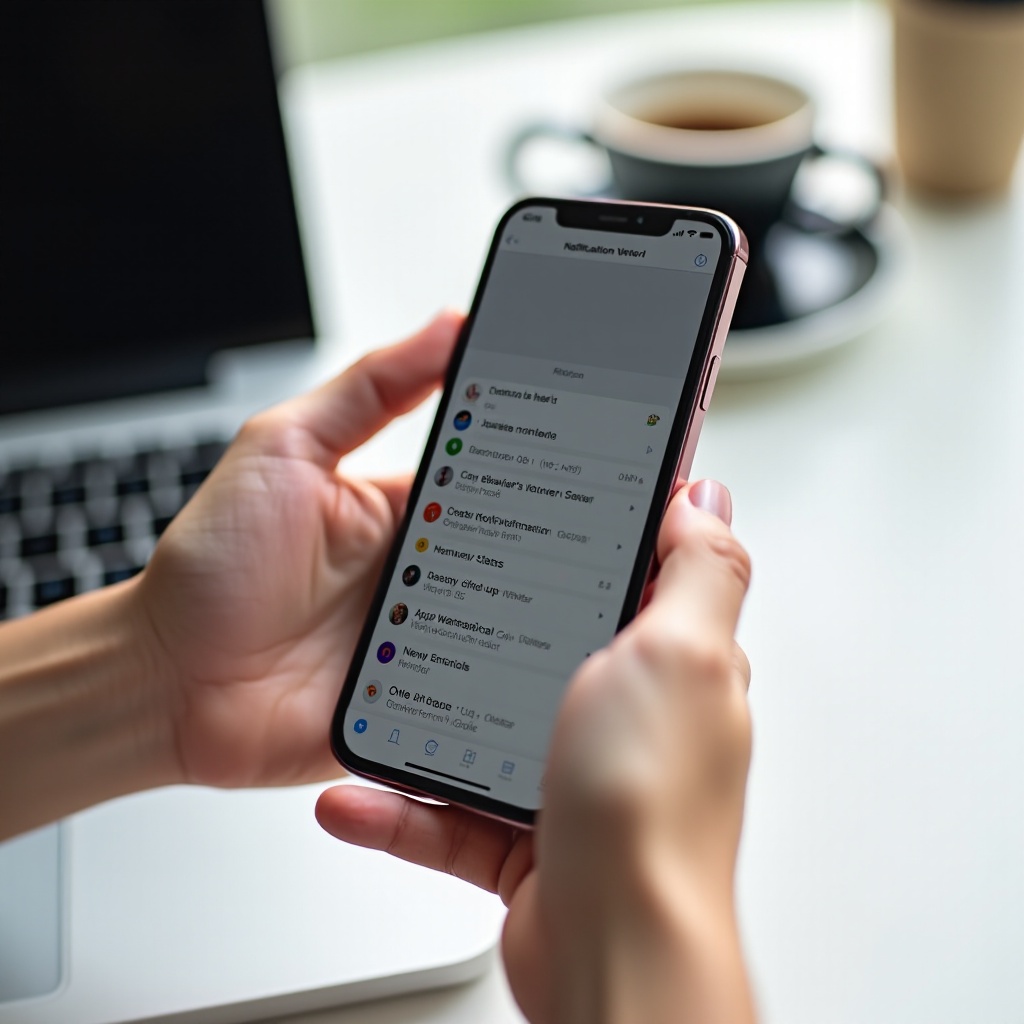
En este panel verás las notificaciones agrupadas por app y momento. Puedes tocar cualquier aviso para abrir directamente la app, deslizar hacia la izquierda para gestionar o borrar, o mantener pulsado para ver más detalles antes de decidir qué hacer.
Ver el historial con el iPhone desbloqueado
Con el iPhone desbloqueado, el acceso es igual de sencillo:
- Coloca el dedo en el borde superior de la pantalla, justo debajo de la barra de estado.
- Desliza hacia abajo: se desplegará el Centro de notificaciones sobre la app que estés usando.
- Desplázate hacia arriba o hacia abajo para ver avisos más antiguos o más recientes.
Desde ahí puedes abrir, borrar o gestionar notificaciones sin salir de lo que estás haciendo. Cuando termines, desliza hacia arriba desde la parte inferior de la pantalla para cerrar el historial y volver a tu app.
Cómo desplazarse, abrir y borrar notificaciones desde el historial
Dentro del historial de notificaciones puedes realizar varias acciones clave:
- Desplazarte verticalmente para ver notificaciones más antiguas.
- Tocar un aviso para abrir la app en el contenido concreto de la notificación.
- Deslizar hacia la izquierda sobre una notificación para borrar solo ese aviso o ajustar opciones rápidas.
- Mantener pulsado un aviso para ver una vista ampliada y, según la app, responder, archivar o marcar como leído.
Si quieres limpiar de golpe, toca la 'X' que aparece encima de un grupo o en la parte superior y elige 'Borrar todo'. Así vacías el historial visible para empezar de cero. Hazlo solo cuando tengas claro que no necesitas revisar nada más, porque no hay botón de deshacer.
Tras controlar el acceso básico al historial, el siguiente paso lógico es decidir qué entra en ese panel. Ahí es donde la configuración de notificaciones marca la diferencia.
Configurar las notificaciones de tu iPhone para un historial más útil
El mejor truco para tener un buen historial de notificaciones no está en cómo lo miras, sino en qué dejas que llegue hasta él. Si todas las apps pueden enviar avisos sin control, el Centro de notificaciones se llena de ruido y pierdes los mensajes relevantes entre promociones y alertas triviales.
Ajustar notificaciones por aplicación desde Ajustes
Para empezar a filtrar, entra en:
- Ajustes.
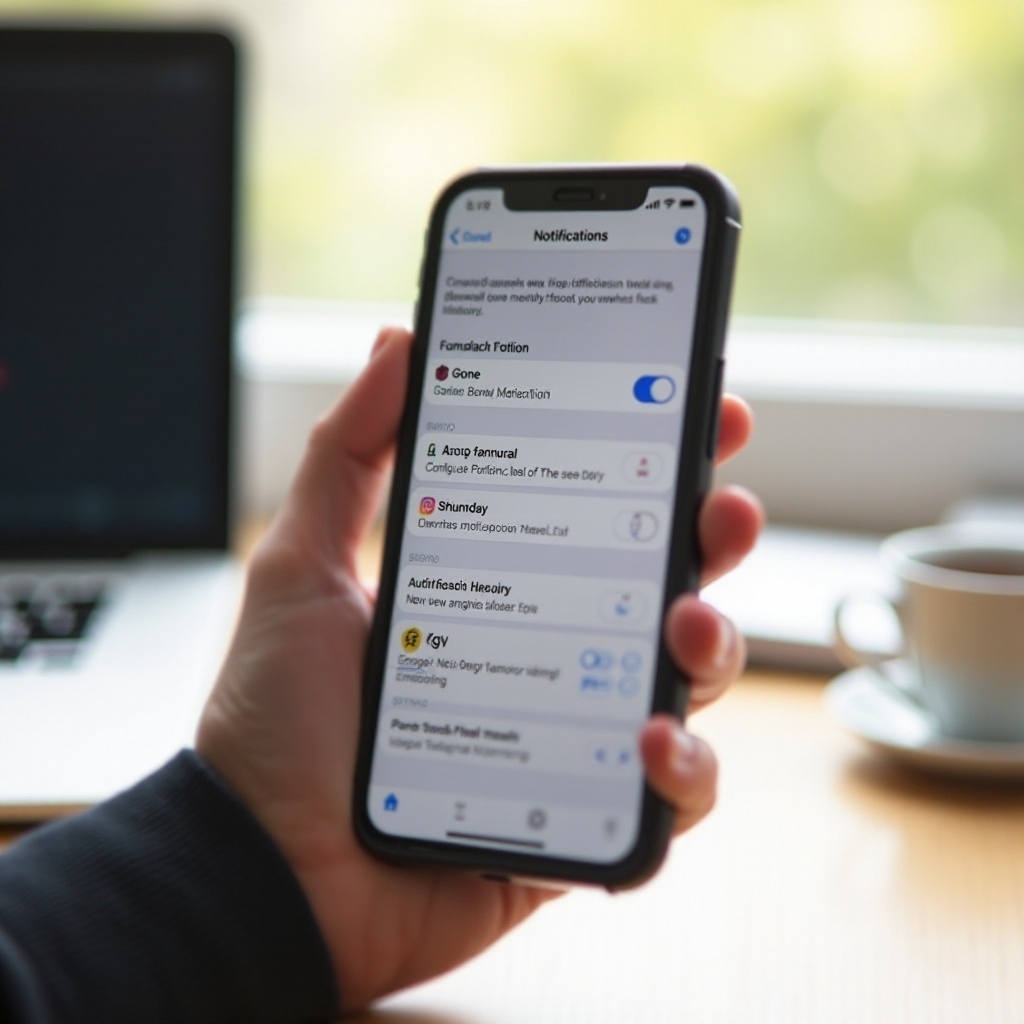
- Notificaciones.
Verás la lista completa de aplicaciones. Toca cada una y decide:
- Si quieres permitir notificaciones o no.
- En qué sitios pueden aparecer: pantalla bloqueada, Centro de notificaciones y tiras.
- Si quieres globos en el icono de la app.
Una estrategia eficaz para la mayoría de usuarios es:
- Mantener activas las notificaciones de mensajería, llamadas, banco, correo de trabajo y apps de productividad.
- Desactivar por completo las notificaciones de juegos, apps de ofertas y herramientas que solo envían publicidad.
- Revisar las apps nuevas unos días después de instalarlas para recortar avisos excesivos.
Elegir estilo de avisos: tiras, avisos, globos y sonidos
Dentro de cada app también puedes ajustar el estilo de aviso:
- Tiras: banners que aparecen en la parte superior y se van solos. Ideales para información rápida.
- Avisos: ventanas que requieren una acción (por ejemplo, 'Aceptar' o 'Cerrar'). Útiles para avisos críticos.
- Globos: numeritos en el icono de la app que indican contenido pendiente.
Además decides si quieres que esa app emita sonidos o solo muestre notificaciones silenciosas. Para un historial notificaciones iPhone ordenado y manejable:
- Reserva los sonidos para apps realmente importantes.
- Usa tiras temporales para la mayoría de avisos informativos.
- Deja los avisos persistentes para alarmas, recordatorios clave y tareas urgentes.
Mostrar u ocultar vistas previas en pantalla de bloqueo y en el historial
Las vistas previas muestran el contenido de la notificación, como el texto del mensaje. Esto es cómodo, pero puede comprometer tu privacidad. Para ajustarlo:
- Ve a Ajustes.
- Entra en Notificaciones.
- Toca en 'Mostrar previsualizaciones'.
Ahí puedes elegir entre:
- Siempre: ves el contenido completo aunque el iPhone esté bloqueado.
- Cuando esté desbloqueado: solo ves el detalle cuando te reconoce Face ID, Touch ID o introduces el código.
- Nunca: se oculta el contenido, verás solo el remitente o el nombre de la app.
La opción 'Cuando esté desbloqueado' ofrece un buen equilibrio. El historial de notificaciones sigue siendo útil, pero nadie puede leer mensajes o códigos desde la pantalla de bloqueo.
Una vez controlado qué notificaciones entran en el historial y cómo se presentan, el siguiente paso es organizar el caos de horarios y volúmenes. Ahí entran la agrupación, el Resumen programado y los modos de concentración.
Agrupación, resumen programado y Focus: ordena tu historial de notificaciones
Aunque hayas filtrado qué apps pueden enviarte avisos, es fácil que el historial de notificaciones se llene en momentos concretos del día. iOS ofrece tres herramientas clave para organizar todo ese flujo: la agrupación de avisos, el Resumen programado y los modos de concentración.
Configurar la agrupación de notificaciones por app o automática
La agrupación permite que varias notificaciones de una misma app se muestren como un solo bloque. Para gestionarla:
- Ve a Ajustes > Notificaciones.
- Elige una app concreta.
- Baja hasta 'Agrupar notificaciones'.
Encontrarás tres opciones:
- Automático: iOS decide cómo agrupar según el tipo de aviso.
- Por app: todas las notificaciones de esa app se agrupan en un solo bloque.
- Desactivado: cada notificación aparece por separado.
Para redes sociales, correo y apps muy activas, 'Por app' suele ser la mejor elección. Evita que el historial se llene de notificaciones repetidas y te permite desplegar solo cuando te interesa ver el detalle.
Usar el Resumen programado para recibir notificaciones en bloques
El Resumen programado te permite agrupar las notificaciones no urgentes y recibirlas en momentos concretos. Para configurarlo:
- Entra en Ajustes > Notificaciones.
- Toca en 'Resumen programado'.
- Activa la función.
- Elige las horas en las que quieres recibir el resumen.
- Selecciona qué apps formarán parte de ese resumen.
De este modo, las apps menos importantes dejan de interrumpirte de inmediato, pero sus avisos siguen llegando al historial y se muestran en bloque a las horas que tú decides. Es una forma muy eficaz de reducir distracciones sin renunciar a estar informado.
Cómo afectan los modos de concentración (Focus) al historial de notificaciones
Los modos de concentración (Focus) filtran notificaciones según tu contexto: Trabajo, Personal, Descanso, entre otros. Puedes configurarlos en Ajustes > Concentración.
En cada modo decides:
- Qué contactos pueden llamarte o escribirte.
- Qué apps tienen permiso para mostrar notificaciones.
- Si quieres que ciertas apps queden completamente silenciadas.
Cuando un modo de concentración está activo, muchas notificaciones se silencian o se retrasan. Aun así, suelen aparecer en el historial cuando desactivas el modo o cuando despliegas el Centro de notificaciones. De esta manera puedes concentrarte en lo que haces en ese momento y, más tarde, revisar lo que ha pasado sin perder información.
La organización ayuda, pero los errores ocurren: a veces borras algo por accidente o cierras todo demasiado rápido. En ese punto surge la gran duda: ¿se pueden recuperar notificaciones eliminadas del historial?
Cómo 'recuperar' notificaciones borradas en iPhone y qué límites tiene iOS
El historial notificaciones iPhone no funciona como una papelera tradicional. Cuando borras avisos del Centro de notificaciones, iOS no ofrece un botón para recuperarlos tal cual. Sin embargo, en muchos casos la información que traían esos avisos sigue disponible en las aplicaciones que los generaron.
Qué ocurre realmente cuando borras una notificación del historial
Al eliminar una notificación del Centro de notificaciones sucede lo siguiente:
- El aviso desaparece del historial y deja de aparecer en la lista.
- Deja de contar como notificación pendiente.
- El contenido original (mensaje, correo, aviso interno de la app) suele seguir dentro de la aplicación.
Por ejemplo, si borras una notificación de WhatsApp sin abrirla, el mensaje permanece en la conversación. Si borras un aviso de correo, el email correspondiente sigue en tu bandeja de entrada. El historial es solo una forma rápida de entrar, no el único sitio donde existe el contenido.
Buscar la información de la notificación dentro de cada app (WhatsApp, correo, redes)
Si eliminaste un aviso importante, lo primero es ir a la app que lo generó:
- En WhatsApp o Telegram, abre el chat del contacto o grupo y revisa los últimos mensajes.
- En Mail, Gmail u Outlook, busca por remitente, asunto o palabras clave en la bandeja de entrada.
- En redes sociales, entra en la pestaña de notificaciones o mensajes directos.
- En apps de bancos o servicios, revisa el historial de movimientos, pedidos o notificaciones internas.
En la mayoría de los casos encontrarás ahí la información que te mostró la notificación. Aunque el banner haya desaparecido del historial, el contenido sigue existiendo en la app hasta que tú mismo lo borres.
Usar la búsqueda de iOS y las copias de seguridad como último recurso
Si no recuerdas de qué app venía la notificación o no la ves claramente:
- Desliza hacia abajo desde la mitad de la pantalla de inicio para abrir la búsqueda de iOS.
- Escribe nombres, importes, palabras clave o contactos que creas relacionados.
- Revisa los resultados de apps, mensajes, correos y otros contenidos.
Si aun así no encuentras lo que buscas, solo queda recurrir a copias de seguridad en casos muy importantes:
- Si haces copias en iCloud o en un ordenador, podrías recuperar mensajes, correos u otros datos restaurando un backup anterior.
- Ten en cuenta que restaurar un backup implica perder cambios recientes, así que úsalo solo cuando se trate de algo crítico.
Entendidos los límites de recuperación, la mejor estrategia es prevenir: configurar bien, reducir ruido y revisar el historial con cabeza. Esto te lleva al siguiente paso, que es optimizar al máximo el uso de notificaciones.
Trucos avanzados para optimizar el historial de notificaciones y evitar distracciones
Una vez dominas la base, puedes afinar tu historial notificaciones iPhone para que sea una herramienta de productividad y no un foco de estrés. Pequeños ajustes reducen el número de avisos, limpian el historial y alargan la batería.
Reducir notificaciones irrelevantes para ahorrar batería y tiempo
Cada vez que llega una notificación, el iPhone activa procesos en segundo plano, puede encender la pantalla y reclama tu atención. Para reducir ese impacto:
- Desactiva las notificaciones de todas las apps que solo envían publicidad o anuncios.
- En redes sociales, deja solo avisos de mensajes privados, menciones y actividad realmente relevante.
- En apps de compras o servicios, mantén solo las notificaciones de entregas, pedidos y movimientos, no las de campañas.
Con estos cambios verás un historial más limpio, una pantalla de bloqueo menos saturada y, en muchos casos, una ligera mejora en la autonomía de la batería.
Crear una configuración distinta para trabajo, estudio y ocio
Los modos de concentración son perfectos para tener distintos perfiles de notificaciones sin cambiar ajustes uno por uno cada día. Puedes crear, por ejemplo:
- Modo Trabajo: permite correo laboral, apps de empresa, calendario y mensajería profesional. Silencia juegos, redes sociales y compras.
- Modo Estudio: deja solo llamadas importantes, apps educativas, calendario y recordatorios. Bloquea todo lo que pueda distraerte.
- Modo Ocio: abre la mano a redes, juegos y entretenimiento, pero quizá silencia el correo de trabajo para desconectar.
Cuando activas cada modo, el historial refleja esa selección. Los avisos que no entren en ese perfil se silencian o se retrasan, y tu Centro de notificaciones se llena solo de lo que encaja con ese contexto.
Revisar periódicamente el historial para detectar apps demasiado invasivas
Una vez a la semana, dedica un minuto a abrir el Centro de notificaciones y fijarte en qué apps ocupan más espacio. Pregúntate:
- ¿Realmente necesito tantos avisos de esta aplicación?
- ¿Puedo mover estas notificaciones al Resumen programado?
- ¿Puedo desactivar sonidos o globos y dejar solo avisos silenciosos?
Después entra en Ajustes > Notificaciones y ajusta las aplicaciones más invasivas. Esta revisión periódica evita que el historial vuelva a convertirse en un caos con el paso de las semanas.
Si a pesar de todo sigues teniendo problemas con el historial o con la llegada de avisos, conviene revisar algunos errores habituales de configuración.
Problemas frecuentes con el historial de notificaciones en iPhone y cómo solucionarlos
Incluso con una configuración cuidada, a veces el historial no funciona como esperas: faltan avisos, algunos llegan tarde o solo aparecen cuando abres la app. La buena noticia es que la mayoría de estos problemas se resuelven desde ajustes sin necesidad de restaurar el iPhone.
No recibes notificaciones o no aparecen en el historial
Si notas que no llegan avisos de una app concreta o no ves nada en el historial:
- Ve a Ajustes > Notificaciones y comprueba que 'Permitir notificaciones' está activado para esa app.
- Verifica que la app no está incluida solo en el Resumen programado si quieres avisos al momento.
- Revisa que ningún modo de concentración esté bloqueando sus notificaciones.
- Asegúrate de que el iPhone tiene conexión estable a internet.
Tras ajustar, pide a alguien que te envíe un mensaje de prueba o genera una notificación dentro de la app para comprobar que ya aparece en el historial.
Notificaciones que llegan tarde o solo dentro de la app
Si las notificaciones llegan con retraso o solo aparecen cuando abres la aplicación:
- Entra en Ajustes > Datos móviles y confirma que la app puede usar datos en segundo plano.
- Ve a Ajustes > General > Actualización en segundo plano y activa la app si estaba desactivada.
- Comprueba si el modo de bajo consumo está activo, porque puede limitar la actividad en segundo plano.
Al permitir que la app trabaje en segundo plano, los avisos se entregan a tiempo y pasan al historial de forma normal.
Restablecer ajustes de notificaciones sin borrar tus datos
Si has probado todo y sigues con fallos extraños, puedes restablecer ajustes del sistema sin borrar tus fotos, apps ni archivos:
- Ve a Ajustes > General > Transferir o restablecer el iPhone.
- Toca en 'Restablecer'.
- Elige 'Restablecer ajustes'.
Esto devuelve muchas configuraciones, incluidas las de notificaciones, a su estado inicial. Tendrás que revisar y ajustar después algunas apps, pero suele arreglar comportamientos anómalos y devolver la coherencia al historial.
Conclusión
El historial de notificaciones iPhone no es un simple listado de avisos sin más. Es la forma en la que iOS organiza, filtra y te presenta la actividad de tus aplicaciones. Comprender cómo funciona el Centro de notificaciones, qué ocurre cuando borras avisos y cuáles son los límites de recuperación te ayuda a usarlo con expectativas realistas.
La clave para sacarle el máximo partido está en la configuración: decidir qué apps pueden enviarte notificaciones, cómo lo hacen, cuándo se muestran y cómo se agrupan. El Resumen programado y los modos de concentración te permiten adaptar el comportamiento del historial a tus momentos de trabajo, estudio y ocio.
Si revisas periódicamente tu historial, recortas las apps más invasivas y entiendes que el contenido real siempre vive en las aplicaciones, tu iPhone dejará de ser una fuente de interrupciones constantes. Se convertirá en una herramienta ordenada que te avisa de lo importante, cuando tú decidas y de la forma que mejor encaja con tu día a día.
Preguntas frecuentes
¿Se puede ver un historial completo de notificaciones antiguas en iPhone?
No. iOS no guarda un historial permanente de todas las notificaciones. El Centro de notificaciones muestra solo avisos recientes. Las notificaciones antiguas se van descartando con el tiempo y no hay una sección interna donde revisar banners de hace semanas o meses. Si necesitas conservar cierta información, debes buscarla dentro de la app (mensajes, correos, movimientos) o guardarla manualmente.
¿Cómo evitar que ciertas notificaciones aparezcan en la pantalla de bloqueo pero sí en el historial?
Puedes configurarlo desde Ajustes > Notificaciones. Entra en la app que quieras ajustar y desactiva la casilla 'Pantalla bloqueada', dejando activadas 'Centro de notificaciones' y 'Tiras' si lo deseas. Así, las notificaciones seguirán llegando y quedarán registradas en el historial, pero no aparecerán en la pantalla de bloqueo. Es una buena opción para apps sensibles como bancos o correo.
¿Las notificaciones se sincronizan entre iPhone, iPad, Mac y Apple Watch?
No existe un historial único compartido entre dispositivos, pero sí cierta coordinación. Si lees una notificación en el iPhone, suele desaparecer del Apple Watch y, en muchos casos, del resto de equipos vinculados a la misma cuenta. Cada dispositivo mantiene su propio historial, según qué apps tengas activas allí. Para evitar duplicados molestos, conviene ajustar las notificaciones en cada equipo por separado.