Introducción
Instalar Android en el PC permite usar apps y juegos de móvil con pantalla grande, teclado y ratón. También es una forma excelente de aprovechar un ordenador antiguo o crear un entorno seguro para pruebas y desarrollo de aplicaciones.
Con las herramientas actuales no hace falta ser experto para lograrlo. Existen varias opciones: emuladores sencillos que funcionan como un programa más de Windows, sistemas Android que se instalan junto al propio Windows y máquinas virtuales que permiten probar sin tocar el disco duro.
En esta guía verás qué significa realmente 'instalar Android en el PC', qué necesitas antes de empezar y cómo aplicar tres métodos distintos paso a paso. También revisaremos los problemas más frecuentes y cómo resolverlos, además de algunos consejos clave de rendimiento y seguridad para que todo funcione fluido y sin sustos.
Para avanzar con seguridad, lo primero es entender qué opciones tienes y qué implica cada una en tu ordenador.
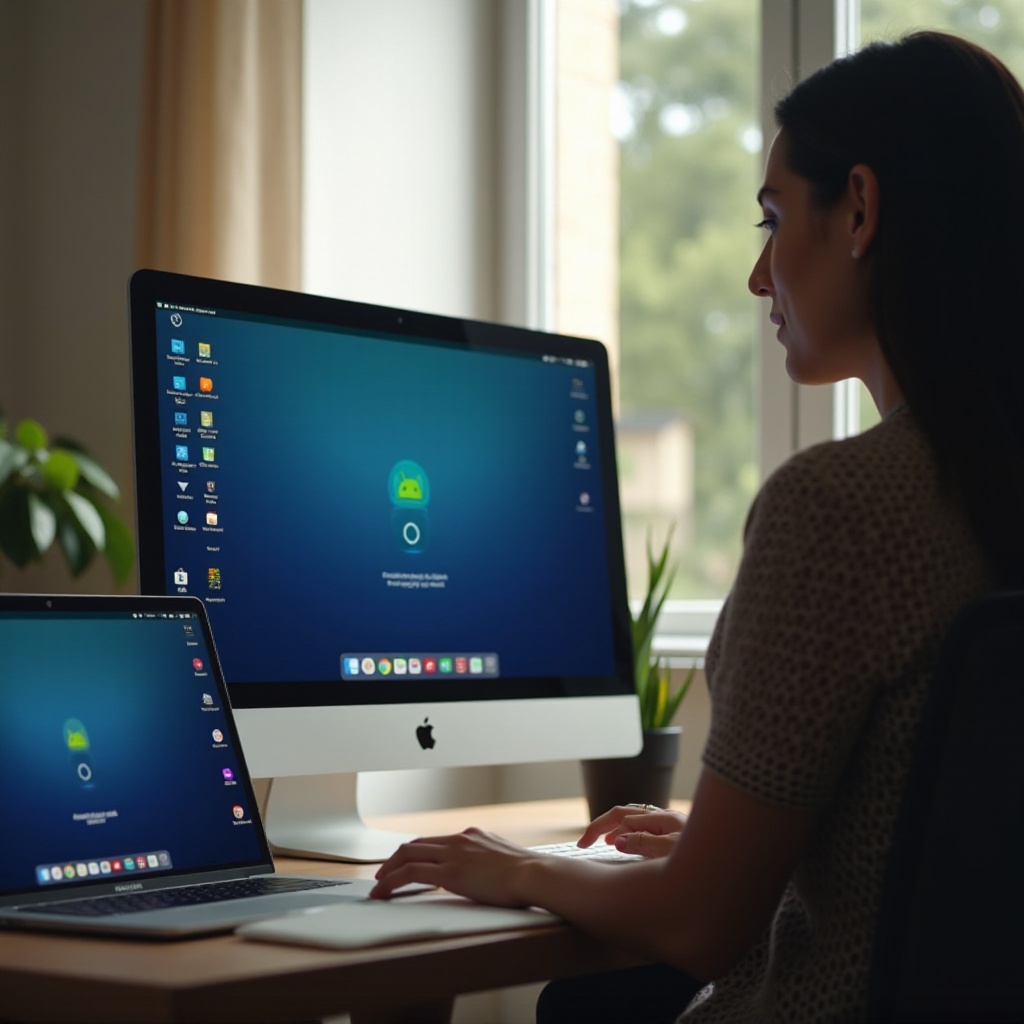
¿Qué significa instalar Android en el PC? Opciones disponibles en 2024
Antes de descargar nada conviene tener clara la diferencia entre las formas de usar Android en un ordenador. No todas implican reemplazar Windows ni formatear el disco duro, y eso tranquiliza a muchos usuarios que temen perder sus datos.
Emular Android dentro de Windows
La forma más popular y sencilla es usar un emulador. Un emulador es un programa de Windows que crea un 'móvil virtual' dentro del PC. Al abrirlo, ves una ventana con Android, su escritorio, la Play Store y tus apps.
Características principales:
- No tocas las particiones ni el arranque del sistema.
- Puedes instalar y desinstalar el emulador como cualquier programa.
- Ideal para juegos, redes sociales y pruebas rápidas de apps.
Es la opción recomendada para principiantes y para quien solo quiere probar Android sin complicaciones ni riesgos.
Instalar Android como sistema operativo en el PC
La segunda opción es instalar una versión de Android diseñada para ordenadores, basada casi siempre en Android-x86. En este caso Android funciona como un sistema operativo más, al mismo nivel que Windows.
Puedes:
- Arrancar directamente en Android al encender el PC.
- Instalar Android en modo 'dual boot' junto con Windows.
- Sacar el máximo rendimiento en equipos modestos o antiguos.
Esta opción exige más cuidado: hay que preparar un USB, tocar la BIOS/UEFI y gestionar particiones. A cambio consigues un entorno muy ligero, rápido y centrado en apps Android, ideal para convertir un PC viejo en un dispositivo práctico.
Ejecutar Android en máquina virtual
La tercera opción es usar una máquina virtual, por ejemplo con VirtualBox o VMware.
En este caso:
- Creas un 'PC virtual' dentro de tu PC real.
- Instalas Android en esa máquina virtual como si fuera un equipo independiente.
- Pruebas el sistema sin tocar el arranque ni las particiones reales.
Es una solución intermedia. No es tan rápida como el sistema instalado directamente, pero es flexible y segura para hacer pruebas técnicas o de desarrollo.
Ahora que conoces las tres rutas principales para instalar Android en el PC, el siguiente paso es comprobar si tu hardware las soporta sin problemas.
Requisitos mínimos y recomendados para instalar Android en el PC
Aunque Android suele ser ligero, en un ordenador puede consumir más recursos, sobre todo si usas emuladores o máquinas virtuales. Revisar el hardware antes de empezar evita errores y frustraciones.
Procesador, RAM y almacenamiento
Como referencia general, para instalar Android en el PC con cierta comodidad puedes tomar estos valores:
- Procesador:
- Mínimo: CPU de 2 núcleos (Intel o AMD) a 2 GHz.
- Recomendado: CPU de 4 núcleos o más, con soporte de virtualización.
- Memoria RAM:
- Mínimo: 4 GB para emuladores básicos.
- Recomendado: 8 GB o más para usar varias apps y juegos pesados.
- Almacenamiento:
- Mínimo: 10–20 GB libres para emulador o máquina virtual.
- Recomendado: SSD con al menos 40–60 GB libres si vas a instalar Android como sistema.
Un disco SSD no es obligatorio, pero mejora mucho el rendimiento y los tiempos de carga, sobre todo si vas a usar Android en el PC a diario.
Compatibilidad con virtualización en la BIOS/UEFI
Para que los emuladores y máquinas virtuales funcionen bien, es importante que la virtualización por hardware esté activa:
- Entra en la BIOS/UEFI al arrancar el PC (normalmente con Supr, F2, F10 o F12).
- Busca opciones como 'Intel VT-x', 'Intel Virtualization Technology' o 'SVM' en AMD.
- Actívalas y guarda los cambios antes de salir.
Si la virtualización está desactivada, muchos emuladores irán lentos o ni siquiera arrancarán, y la experiencia de instalar Android en el PC será frustrante.
Copias de seguridad y precauciones antes de empezar
Si solo vas a usar un emulador, el riesgo es muy bajo. Aun así, conviene:
- Descargar siempre desde la web oficial del emulador.
- Tener Windows actualizado y con antivirus activo.
Si planeas instalar Android en dual boot o tocar particiones:
- Haz copia de seguridad de tus documentos importantes.
- Asegúrate de tener a mano un USB de recuperación de Windows.
- No borres ni reformatees particiones que no entiendas.
Con el terreno preparado, podemos pasar al método más sencillo para instalar Android en el PC: usar un emulador dentro de Windows.
Método 1: Instalar Android en el PC con un emulador
El emulador es la forma más rápida de tener Android corriendo en un PC con Windows sin complicaciones técnicas. Es ideal para juegos, apps de mensajería y redes sociales, o para quienes solo quieren probar.
Mejores emuladores de Android para PC en 2024
En 2024 destacan varios emuladores estables y conocidos:
- BlueStacks: muy popular, fácil de usar y con buen soporte para juegos.
- LDPlayer: ligero, suele ofrecer buen rendimiento en títulos exigentes.
- NoxPlayer: flexible, con opciones avanzadas de configuración.
Todos son gratuitos en su versión básica. Su modelo de negocio se apoya en publicidad y acuerdos con juegos. Por eso es importante descargar solo desde sus webs oficiales para evitar instaladores modificados.
Descarga e instalación del emulador paso a paso
El proceso para instalar Android en el PC mediante un emulador es muy parecido en todos los casos:
- Entra en la web oficial del emulador elegido.
- Descarga el instalador para Windows.
- Ejecuta el instalador con doble clic.
- Acepta los términos y elige la carpeta de instalación.
- Pulsa 'Instalar' y espera a que se copien los archivos.
- Cuando termine, abre el emulador desde el menú Inicio o el acceso directo.
Si Windows muestra advertencias de seguridad, comprueba que el editor del archivo coincida con el desarrollador oficial del emulador antes de continuar.
Configuración inicial: cuenta de Google, idioma y ajustes básicos
Al abrir el emulador por primera vez:
- Elige idioma (normalmente 'Español (España)').
- Comprueba que el emulador detecta la conexión a internet del PC.
- Inicia sesión con tu cuenta de Google para acceder a Play Store.
Con esto ya puedes:
- Descargar apps y juegos desde Play Store.
- Ajustar resolución, volumen y controles.
- Sincronizar contactos y datos, igual que en un móvil.
Si prefieres separar tu actividad, crea una cuenta de Google nueva solo para el emulador. Así mantendrás tu cuenta principal más protegida.
Optimizar el emulador para juegos y apps pesadas
Para mejorar rendimiento al instalar Android en el PC mediante emulación, aplica estos ajustes:
- Asigna más recursos:
- CPU: 2–4 núcleos si tu procesador lo permite.
- RAM: 3–4 GB para juegos exigentes.
- Ajusta la resolución:
- 1280x720 suele ser un buen equilibrio entre calidad y rendimiento.
- Activa la GPU dedicada:
- En portátiles con gráfica NVIDIA o AMD, fuerza el uso de la GPU en la configuración de la tarjeta.
Prueba distintos perfiles del emulador hasta lograr un punto equilibrado entre fluidez y calidad visual, especialmente si juegas a títulos competitivos.
Ventajas e inconvenientes de usar un emulador
Ventajas de instalar Android en el PC con emulador:
- No tocas particiones ni el arranque.
- Instalación y desinstalación muy sencilla.
- Perfecto para juegos y apps de uso ocasional.
Inconvenientes:
- Consume más recursos que un sistema Android nativo.
- Según el emulador, puede mostrar publicidad o apps sugeridas.
- No siempre ofrece la misma compatibilidad que un móvil real.
Si después de probar un emulador quieres un entorno más estable y ligero, el siguiente paso natural es instalar Android como sistema operativo junto a Windows.
Método 2: Instalar Android como sistema operativo (dual boot con Windows)
Este método convierte tu PC en un dispositivo que puede arrancar tanto Windows como Android. Es ideal para equipos antiguos o para quien quiere usar Android de forma más intensiva sin renunciar a Windows.
Elegir una distribución Android para PC en 2024
En 2024 destacan varias distribuciones para instalar Android en el PC de forma nativa:
- PrimeOS: orientada a juegos, con interfaz similar a un escritorio de PC.
- Bliss OS: bastante completa, con ajustes avanzados y buen soporte.
- Otras basadas en Android-x86: ofrecen distintas versiones según el hardware.
Elige una distribución que:
- Tenga versión reciente de Android.
- Ofrezca imágenes ISO oficiales desde su web.
- Cuente con comunidad activa y algo de documentación.
Crear un USB booteable con la imagen de Android
Para instalar Android en el PC en modo dual boot necesitas:
- Un USB de al menos 8 GB.
- La imagen ISO de la distribución elegida.
- Un programa como Rufus para crear el USB booteable.
Pasos:
- Descarga la ISO desde la web oficial.
- Abre Rufus.
- Selecciona tu memoria USB.
- Elige la ISO de Android.
- Deja las opciones por defecto si no sabes qué cambiar.
- Pulsa 'Empezar' y espera a que termine.
Cuando acabe, tendrás un USB desde el que arrancar Android en tu PC y comenzar la instalación.
Configurar BIOS/UEFI y arrancar desde el USB
Para arrancar desde el USB:
- Conecta el USB al PC apagado.
- Enciende el PC y entra en la BIOS/UEFI (Supr, F2, F10, F12 según modelo).
- En el menú de arranque, coloca el USB como primera opción.
- Guarda los cambios y reinicia.
Si todo va bien, verás un menú de la distribución Android con opciones como 'Probar sin instalar' o 'Instalar'. Para configurar un sistema estable, elige la instalación completa.
Instalar Android junto a Windows sin perder tus datos
Lo más recomendable es usar el modo 'dual boot':
- En el asistente, elige 'Instalar'.
- Selecciona el disco o partición libre donde quieres instalar Android.
- Si no tienes espacio, reduce antes la partición de Windows desde el propio Windows (Administrador de discos).
- Formatea la nueva partición en ext4 cuando lo pida el instalador.
- Acepta la instalación del gestor de arranque (GRUB u otro) cuando el asistente lo solicite.
Lee cada paso con calma y asegúrate de no borrar particiones donde tengas datos importantes. Una lectura rápida suele ser la causa de errores graves.
Cómo arrancar y elegir entre Windows y Android
Tras la instalación:
- Reinicia el PC sin retirar el USB si el asistente lo pide, o ya sin él si ha terminado.
- Verás un menú de arranque con varias opciones: Windows y Android.
- Usa las flechas del teclado para elegir el sistema con el que quieres iniciar.
Si no tocas nada, el sistema escogerá una opción por defecto tras unos segundos. Más adelante podrás cambiar el orden de arranque o el tiempo de espera desde la configuración del gestor.
Pros y contras de Android nativo frente a emulación
Pros de instalar Android en el PC como sistema nativo:
- Mejor aprovechamiento de recursos que con un emulador.
- Menos capas intermedias, sensación de dispositivo Android real.
- Buena opción para revivir PCs antiguos y darles una segunda vida.
Contras:
- Proceso de instalación más complejo y delicado.
- Riesgo de errores si se tocan particiones incorrectas.
- Dependes del soporte de la distribución para actualizaciones y drivers.
Si este enfoque te resulta demasiado invasivo, pero quieres algo más flexible que un emulador, la instalación de Android en una máquina virtual puede ser el equilibrio perfecto.
Método 3: Probar Android en el PC con una máquina virtual
La máquina virtual permite instalar Android dentro de un PC simulado. Es útil para pruebas técnicas, desarrollo o para experimentar sin tocar el arranque real, pero con más control que en un simple emulador.
Cuándo compensa usar VirtualBox o VMware
Este método tiene sentido si:
- Quieres probar varias distribuciones Android sin instalar cada una en el disco.
- Necesitas hacer capturas, pruebas de compatibilidad o desarrollo de apps.
- No quieres tocar el gestor de arranque ni crear particiones.
Ten en cuenta que el rendimiento gráfico será peor que en un sistema nativo, pero suficiente para muchas tareas de oficina, pruebas y uso ligero.
Crear y configurar la máquina virtual para Android
Pasos básicos para instalar Android en el PC con máquina virtual:
- Instala VirtualBox o VMware Workstation Player.
- Crea una máquina virtual nueva.
- Elige 'Linux / Other Linux' como tipo de sistema.
- Asigna:
- 2–4 GB de RAM.
- 2–4 núcleos de CPU.
- Un disco virtual de 20–40 GB.
- Monta la ISO de Android como unidad de CD/DVD de la máquina.
- Arranca la máquina virtual y sigue el instalador de Android igual que en un PC real.
Cuando termine, podrás iniciar Android dentro de la ventana de VirtualBox o VMware, sin modificar tu instalación principal de Windows.
Limitaciones y ventajas de la virtualización
Ventajas de instalar Android en el PC con máquina virtual:
- No tocas el arranque real ni las particiones.
- Puedes tener varias configuraciones y sistemas Android distintos.
- Perfecto para pruebas y formación técnica.
Limitaciones:
- Rendimiento 3D limitado, no ideal para juegos pesados.
- Mayor consumo de recursos al tener dos sistemas activos a la vez.
- Configuración de red, sonido o pantalla puede requerir ajustes extra.
Sea cual sea el método de instalación que elijas, en algún momento pueden aparecer problemas. Por suerte, muchos se repiten y tienen soluciones claras.
Problemas frecuentes al instalar Android en el PC y cómo solucionarlos
Los fallos más comunes suelen ser de arranque, drivers y estabilidad de las apps. Detectar el origen te ahorrará tiempo y evitará reinstalaciones innecesarias.
El PC no arranca desde el USB o el emulador no se abre
Posibles causas y soluciones:
- El USB no es booteable:
- Vuelve a crearlo con Rufus, siguiendo los pasos con calma.
- Comprueba que has elegido correctamente la ISO.
- Orden de arranque incorrecto:
- Revisa en la BIOS/UEFI que el USB sea la primera opción.
- Emulador que no abre:
- Activa la virtualización en la BIOS.
- Actualiza los drivers de la gráfica y Windows.
Falta de sonido, WiFi o aceleración gráfica
En sistemas Android nativos o máquinas virtuales pueden faltar drivers o configuraciones:
- Sonido:
- Prueba distintos controladores de audio en la configuración de la máquina virtual.
- Actualiza la distribución a una versión más reciente si es posible.
- WiFi:
- En máquinas virtuales, suele aparecer como conexión por cable; basta con que Windows tenga internet.
- En instalaciones nativas, puede faltar el driver; revisa la documentación de la distribución.
- Gráficos:
- Activa la aceleración 3D en la configuración de VirtualBox/VMware si está disponible.
- Prueba otra distribución con mejor soporte para tu hardware si los problemas persisten.
Play Store no funciona o las apps se cierran solas
Algunas builds de Android para PC vienen sin servicios de Google o con apps incompatibles:
- Usa una imagen que incluya GApps o sigue la guía oficial del proyecto para instalarlas.
- Borra la caché y datos de Play Store y Servicios de Google desde los ajustes de Android.
- Reinstala el emulador o la distribución si el problema es generalizado y afecta a muchas apps.
Superados estos problemas básicos, el último paso para una buena experiencia es cuidar la seguridad y el rendimiento de tu entorno Android en PC.
Consejos finales de seguridad y rendimiento
Un Android mal configurado puede ir lento o exponer tus datos. Con unos pocos ajustes puedes mejorar mucho la experiencia al instalar Android en el PC y usarlo a diario.
Descargar solo desde fuentes oficiales
Para reducir riesgos:
- Emuladores: descarga siempre desde la web oficial del desarrollador.
- Distribuciones Android: usa la página oficial del proyecto y evita enlaces de terceros.
- Apps:
- Prioriza Google Play Store.
- Si usas tiendas alternativas, revisa su reputación y opiniones.
Evita instaladores empaquetados con 'extras' no deseados, barras de herramientas o programas adicionales.
Ajustes para mejorar rendimiento y temperatura
Para que instalar Android en el PC no convierta tu equipo en un horno, cuida estos puntos:
- En emuladores y máquinas virtuales:
- No asignes todos los núcleos ni toda la RAM al sistema Android; deja recursos para Windows.
- Baja la resolución y los FPS si notas tirones o sobrecalentamiento.
- En sistemas nativos:
- Desactiva efectos gráficos innecesarios dentro de Android.
- Cierra apps en segundo plano que no uses.
Vigila la temperatura del equipo, sobre todo en portátiles. Un uso intenso de emuladores y juegos Android puede calentar bastante el hardware.
Mantenimiento, actualizaciones y restauración
Para mantener tu instalación de Android en el PC en buen estado:
- Actualiza Android y las apps cuando el sistema lo ofrezca.
- En distribuciones para PC, revisa la web del proyecto para nuevas versiones.
- Mantén un punto de restauración o una copia del disco si has instalado Android en dual boot.
Así podrás volver atrás si algo falla tras una actualización o una mala configuración y no perderás tu entorno principal.
Conclusión
Instalar Android en el PC no es solo cosa de expertos. Puedes empezar con un emulador sencillo, dar el salto a un sistema Android en dual boot o usar una máquina virtual para pruebas, según tus necesidades y nivel de experiencia.
Elige el método que mejor encaje contigo: emulador si buscas rapidez y cero riesgos, dual boot si quieres un 'PC Android' casi nativo, o máquina virtual si prefieres experimentar sin tocar el sistema principal. Con las pautas de esta guía, tendrás la base necesaria para disfrutar de Android en tu ordenador con seguridad, buen rendimiento y sin sorpresas.
Preguntas frecuentes
¿Cuál es la mejor opción para instalar Android en el PC si soy principiante?
La opción más sencilla para principiantes es usar un emulador como BlueStacks, LDPlayer o NoxPlayer. Lo instalas como cualquier programa de Windows, no tocas particiones ni el arranque del sistema y puedes eliminarlo sin dejar rastro importante. Es ideal para juegos, redes sociales y mensajería sin complicarte con BIOS ni USB booteables.
¿Puedo usar Android en el PC sin borrar Windows ni mis archivos?
Sí, de varias formas. Con un emulador no modificas nada del sistema: Windows sigue igual. Con una máquina virtual, Android se instala dentro de un archivo de disco virtual. Incluso en dual boot puedes mantener Windows, siempre que crees una partición nueva para Android y sigas los pasos con cuidado. En todos los casos, hacer copia de seguridad previa es muy recomendable.
¿Es seguro iniciar sesión con mi cuenta de Google al instalar Android en el PC?
En general sí, siempre que respetes unas normas básicas: descarga el emulador o la distribución Android solo desde su web oficial, verifica que la conexión sea segura (https) y no compartas tu cuenta en instalaciones sospechosas. Si quieres separar trabajo, juegos o pruebas, puedes crear una cuenta de Google específica para Android en el PC y mantener tu cuenta principal solo en tu móvil.