Introducción
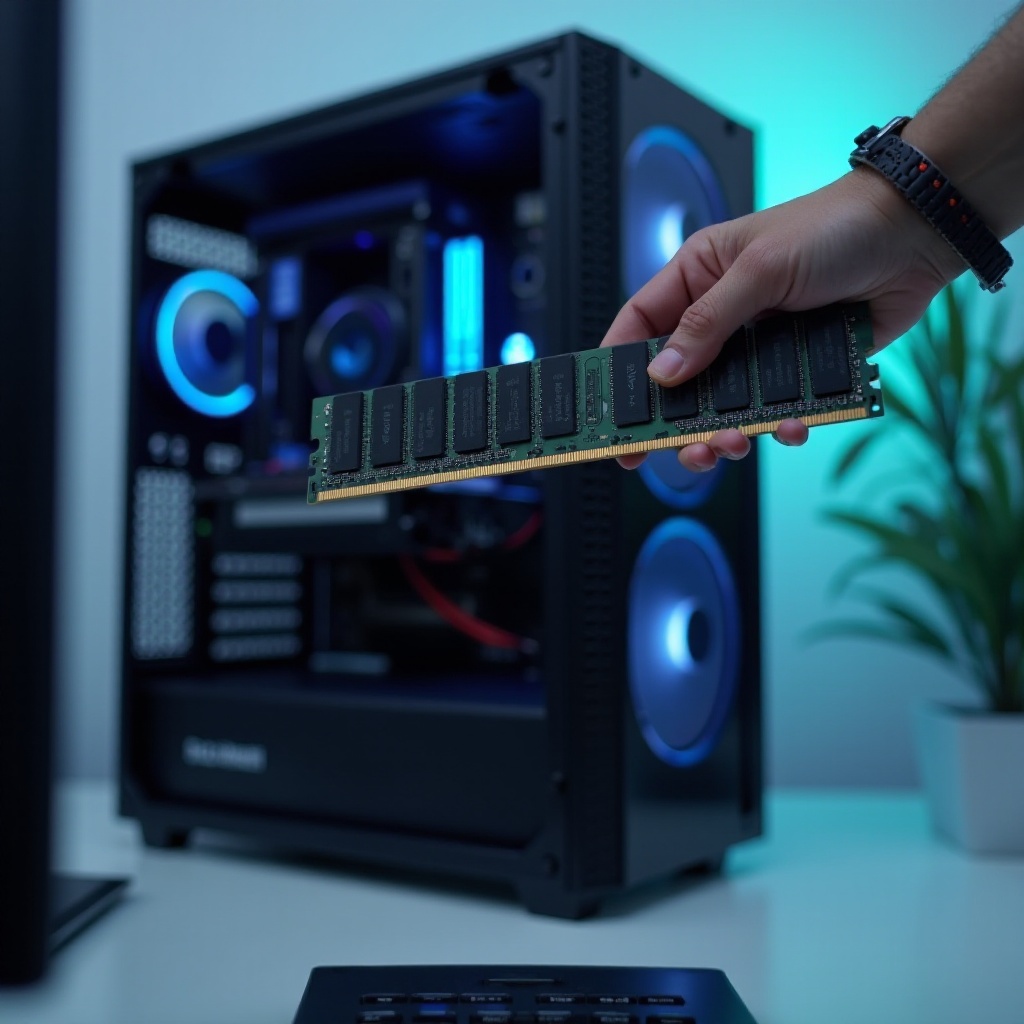
Elegir memoria RAM sin comprobar la compatibilidad es una de las formas más rápidas de tirar el dinero al comprar componentes para PC. Muchas personas compran el primer kit en oferta, lo instalan y el equipo no arranca, funciona inestable o reconoce menos memoria de la esperada. Todo por no revisar unos pocos datos clave.
Saber qué memoria RAM es compatible con tu PC no es algo reservado a expertos. Con unas herramientas sencillas y una guía clara, puedes comprobarlo tú mismo y comprar con seguridad. El objetivo es que entiendas qué mirar, dónde buscar esa información y cómo interpretarla para no equivocarte.
En esta guía completa vas a aprender:
- Qué tipo de RAM usa tu PC (DDR3, DDR4 o DDR5).
- Cuánta RAM soportan tu placa base y tu procesador.
- Qué parámetros (frecuencia, voltaje, formato) deben coincidir.
- Cómo instalar la nueva RAM y verificar que funciona bien.
Primero veremos algunos conceptos básicos para que tengas una base sólida. Después, iremos paso a paso desde identificar tu hardware hasta instalar la memoria, pasando por ejemplos reales y errores frecuentes que debes evitar. Así tendrás una visión completa antes de tomar cualquier decisión de compra.
Conceptos básicos para entender la memoria RAM
Antes de mirar modelos concretos y fichas técnicas, necesitas una base clara. Si comprendes qué es la RAM y qué significan sus parámetros, te resultará mucho más fácil decidir qué comprar y descartar productos incompatibles.
Qué es la memoria RAM y por qué es tan importante
La memoria RAM (Random Access Memory) es donde el sistema guarda de forma temporal los datos y programas que estás usando en ese momento. Cuanta más RAM tienes disponible:
- Más programas puedes tener abiertos sin que el PC se vuelva lento.
- Menos necesita usar el disco como 'memoria virtual', que es mucho más lento.
- Mejora la fluidez en tareas pesadas como juegos, edición de vídeo o multitarea intensa.
La RAM no almacena datos de forma permanente. Cuando apagas el PC, todo lo que contiene se pierde. Su función es dar velocidad y agilidad al sistema, no guardar archivos personales o programas.
Diferencias entre DDR3, DDR4 y DDR5 en 2024
En 2024 conviven principalmente tres generaciones de RAM:
- DDR3: antigua, pero aún presente en equipos viejos. Limitada en capacidad y frecuencia.
- DDR4: la más extendida en la mayoría de PCs de sobremesa y portátiles actuales.
- DDR5: la generación más nueva, presente en equipos modernos de gama media y alta.
Puntos clave sobre estas generaciones:
- No puedes mezclar DDR3, DDR4 y DDR5.
- Cada tipo tiene un zócalo distinto y una ranura de encaje en posición diferente.
- Si tu placa base es DDR4, solo aceptará módulos DDR4, nunca DDR3 ni DDR5.
Por eso, el primer dato que debes saber para decidir 'cómo saber qué memoria RAM es compatible con mi PC' es qué tipo de DDR usa tu equipo. Sin ese dato, todo lo demás es una apuesta a ciegas.
Frecuencia, latencias y voltaje: términos que debes conocer
En la descripción de una RAM verás algo como '16 GB DDR4 3200 MHz CL16 1.35 V'. Los elementos clave son:
- Frecuencia (MHz): cuanto más alta, mayor ancho de banda teórico.
- Latencias (CL y otros timings): indican el tiempo de respuesta; números más bajos son mejores.
- Voltaje (V): debe ser compatible con lo que soporta tu placa base.
Aunque las latencias tienen impacto, para la mayoría de usuarios importa más:
- El tipo de RAM (DDR3/DDR4/DDR5).
- La capacidad total.
- Que la frecuencia y el voltaje estén dentro de lo que soporta el sistema.
Con esta base clara, el siguiente paso es averiguar qué hardware tienes exactamente sin necesidad de abrir el PC, para poder cruzar esa información con las especificaciones de tu placa base.
Paso 1: Identificar tu hardware sin abrir el PC
Antes de comprar nada, necesitas conocer qué RAM tienes ahora y qué placa base monta tu equipo. Lo puedes hacer desde el propio sistema operativo usando herramientas sencillas y gratuitas, sin tocar un solo tornillo.
Cómo ver la RAM instalada desde Windows
En Windows puedes ver parte de la información sin instalar nada:
- Pulsa Ctrl + Shift + Esc para abrir el Administrador de tareas.
- Ve a la pestaña Rendimiento.
- Haz clic en Memoria.
Ahí verás:
- Memoria total instalada (por ejemplo, 8 GB).
- Ranuras usadas y disponibles (por ejemplo, 1 de 2).
- Tipo de RAM (DDR3, DDR4, DDR5) en muchos equipos.
- Frecuencia efectiva aproximada.
Esta información ya te da una pista: sabes si tu RAM es DDR4, cuánta tienes y si te quedan ranuras libres para ampliar. Es el primer filtro rápido antes de profundizar.
Programas gratuitos para conocer tu placa base y RAM (CPU-Z, HWiNFO, etc.)
Para ver los detalles completos, usa herramientas gratuitas como:
- CPU-Z.
- HWiNFO.
- Speccy.
Con CPU-Z, por ejemplo:
- En la pestaña Memory verás el tipo de RAM, frecuencia real y canal (single/dual).
- En la pestaña SPD verás la información de cada ranura y módulo instalado.
- En la pestaña Mainboard verás el modelo exacto de tu placa base.
Instalas el programa, lo ejecutas, y en segundos tienes los datos clave sin abrir el PC. Esto te permitirá ir al siguiente paso con información precisa.
Datos clave que debes anotar antes de comprar RAM
Anota lo siguiente en un documento o papel:
- Tipo de RAM actual: DDR3, DDR4 o DDR5.
- Capacidad total instalada y número de módulos (por ejemplo, 2×4 GB).
- Frecuencia efectiva (por ejemplo, 2666 MHz, 3200 MHz).
- Modelo exacto de placa base (marca y modelo).
- Número de ranuras totales y ranuras libres.
Con esta información podrás comprobar en la web del fabricante qué admite tu placa base. Ese es el siguiente paso lógico para responder con seguridad a la pregunta 'cómo saber qué memoria RAM es compatible con mi PC'.
Paso 2: Comprobar qué memoria RAM admite tu placa base
Ya sabes qué tienes montado. Ahora toca saber hasta dónde puedes llegar: qué capacidad máxima admite tu placa, qué frecuencias son compatibles y qué tipo de módulo necesitas.
Cómo saber el modelo exacto de tu placa base
Si usas CPU-Z u otra herramienta similar, anota estos datos de la pestaña Mainboard:
- Manufacturer: por ejemplo, ASUS, MSI, Gigabyte.
- Model: por ejemplo, B550M-A, Z690-A, etc.
Si no usas programas, en muchos casos puedes ver el modelo de placa:
- En la BIOS/UEFI, en la pantalla principal.
- En la información del sistema de Windows (comando 'msinfo32').
Con el modelo exacto ya puedes buscar su ficha en internet y acceder a la información oficial.
Consultar la web del fabricante y el manual en PDF
La web del fabricante de la placa base es la fuente más fiable. En la página de tu modelo verás normalmente una sección de especificaciones donde se indica:
- Tipo de memoria soportada: DDR3, DDR4 o DDR5.
- Número de ranuras y capacidad máxima total (por ejemplo, 4 ranuras, hasta 128 GB).
- Frecuencias soportadas de forma oficial y con overclock.
Muchos fabricantes incluyen un manual en PDF donde:
- Detallan cómo instalar la RAM paso a paso.
- Indican en qué ranuras colocar módulos para activar el dual channel.
- Muestran una lista de memorias probadas (QVL o Qualified Vendor List).
Descarga el manual y guarda la página de especificaciones. Te servirá como guía en la instalación y para resolver dudas sobre la colocación de los módulos.
Entender la capacidad máxima de RAM y las frecuencias soportadas
En la ficha técnica verás algo así:
- '4× DIMM, máximo 128 GB, DDR4 2133–3200 MHz (OC)'.
Esto significa:
- Puedes instalar hasta 4 módulos DIMM.
- La placa admite hasta 128 GB en total.
- La frecuencia base oficial suele ser la más baja (2133 MHz), y las más altas dependen de la CPU y de perfiles XMP/EXPO.
Importante:
- No tiene sentido comprar más RAM de la que puede manejar la placa o el procesador.
- Aunque compres módulos de 3600 MHz, pueden funcionar a menos si la placa o la CPU no soportan más.
Una vez tienes claras las limitaciones de tu placa, es hora de tener en cuenta otro factor clave: el tipo de equipo. No es lo mismo ampliar un sobremesa que un portátil, y eso afecta directamente a la compatibilidad.
Paso 3: Diferencias entre PC de sobremesa y portátil
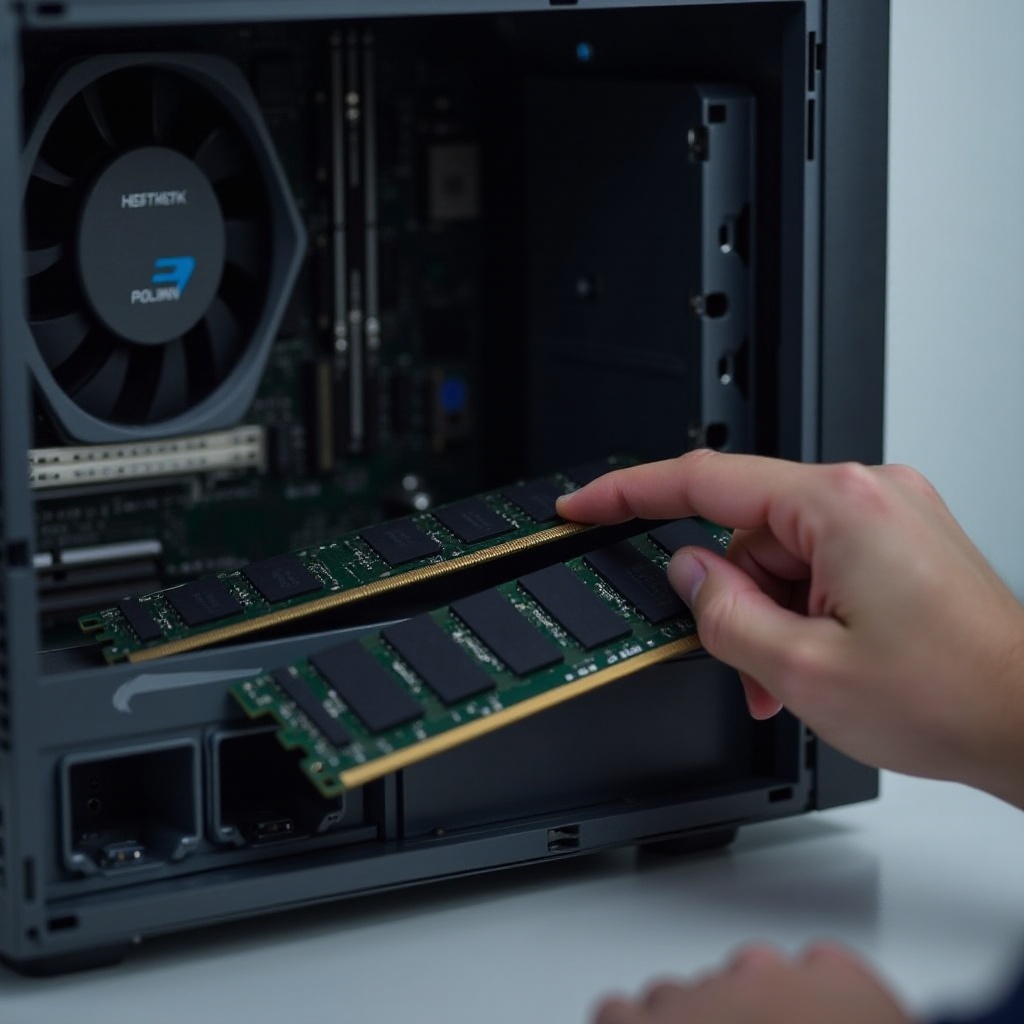
No es lo mismo ampliar la RAM de una torre que la de un portátil. Cambia el formato físico de los módulos, el acceso a las ranuras y, en muchos casos, las limitaciones impuestas por el fabricante del equipo.
DIMM vs SO-DIMM: formatos físicos de los módulos
Existen dos formatos principales de módulos de RAM:
- DIMM: módulos largos para PC de sobremesa.
- SO-DIMM: módulos más cortos para portátiles y mini PCs.
No son intercambiables:
- Un módulo SO-DIMM no encaja en una placa base de sobremesa estándar.
- Un DIMM no cabe en un portátil.
En la ficha del producto siempre verás si es DIMM o SO-DIMM. Este detalle es crucial cuando compras RAM por internet.
Cómo saber si tu portátil permite ampliar la RAM
Para portátiles, debes comprobar:
- Si la RAM está soldada a la placa o en módulos SO-DIMM.
- Cuántas ranuras hay y cuántas están libres.
- Capacidad máxima admitida por el equipo.
Puedes saberlo de varias formas:
- En la web del fabricante del portátil (introduciendo el modelo exacto).
- En el manual de usuario en PDF.
- Usando herramientas como CPU-Z (pestaña SPD) para ver cuántas ranuras detecta y qué módulos hay instalados.
Algunos portátiles traen parte de la RAM soldada y solo una ranura extra libre. En ese caso, solo puedes ampliar sustituyendo el módulo accesible y respetando el tipo de DDR y el formato SO-DIMM.
PCs de marca (HP, Dell, Lenovo, etc.) y sus limitaciones
Los PCs de marca preconfigurados pueden tener:
- Placas base personalizadas con menos opciones que las versiones retail.
- Límites de RAM inferiores a lo que permite el chipset.
- Opciones restringidas en BIOS que afectan a la RAM.
Para estos equipos:
- Consulta siempre la página del modelo concreto del fabricante.
- Fíjate si indica 'memoria máxima compatible' o configuraciones recomendadas.
- Busca experiencias de otros usuarios con tu mismo PC en foros y reseñas.
Una vez que ya conoces el tipo de PC y sus limitaciones físicas, es momento de entrar en los parámetros técnicos que determinan si una RAM será realmente compatible con tu sistema.
Paso 4: Parámetros clave para elegir RAM compatible
Para elegir una memoria compatible, no basta con que sea DDR4 o DDR5. Hay varios parámetros que deben encajar con tu sistema para evitar problemas de arranque, inestabilidad o pérdida de rendimiento.
Tipo de memoria: por qué no puedes mezclar DDR diferentes
Regla básica e innegociable:
- Si tu placa es DDR4, solo admite DDR4.
- Si es DDR5, solo admite DDR5.
No puedes:
- Instalar un módulo DDR3 en una placa DDR4.
- Mezclar módulos DDR4 y DDR5.
- Usar adaptadores para forzar compatibilidad.
El tipo de DDR lo marca la placa base, no la memoria que ya tengas instalada. Por eso, al plantearte 'cómo saber qué memoria RAM es compatible con mi PC', lo primero es confirmar esta generación.
Capacidad total, número de ranuras y configuración en dual channel
Debes respetar siempre:
- Capacidad máxima total de la placa (por ejemplo, hasta 64 GB).
- Capacidad máxima por ranura (por ejemplo, 16 GB por módulo).
Siempre que puedas, intenta usar dual channel:
- 2×8 GB funciona mejor que 1×16 GB, a igualdad de todo lo demás.
- Coloca los módulos en las ranuras que indica el manual para activar el doble canal.
Si tienes 4 ranuras y quieres 16 GB:
- Mejor 2×8 GB que 4×4 GB, así dejas espacio para futuras ampliaciones y simplificas la configuración.
Frecuencia y latencias recomendadas según tu procesador
La frecuencia recomendada depende mucho de la generación de tu CPU:
- CPUs modernas suelen aprovechar bien RAM de 3000–3600 MHz en DDR4.
- En DDR5, las frecuencias habituales son superiores (4800 MHz y más).
Consejos básicos:
- No pagues de más por una frecuencia que tu placa no soporta.
- Consulta la compatibilidad de RAM en la web de tu CPU (Intel o AMD) y en la de la placa.
- Para la mayoría de usuarios, una combinación equilibrada de capacidad y frecuencia da mejor resultado que ir al máximo de MHz.
Las latencias (CL) son importantes, pero no obsesionantes: un kit 3200 MHz CL16 suele ser una apuesta equilibrada en DDR4 para muchos equipos.
Perfiles XMP/EXPO y su compatibilidad con tu placa base
Muchos kits traen perfiles:
- XMP (principalmente para plataformas Intel).
- EXPO (optimizado para plataformas AMD modernas).
Estos perfiles permiten que la RAM funcione a su frecuencia y latencias 'prometidas' con un solo ajuste en BIOS. Antes de confiar en ellos:
- Comprueba que tu placa soporta XMP o EXPO.
- Asegúrate de tener la BIOS actualizada.
Si la placa o la CPU no soportan el perfil, la RAM funcionará, pero a frecuencias inferiores. Con todos estos parámetros claros, resulta más sencillo analizar situaciones reales de ampliación y ver qué decisiones tomar en cada caso.
Paso 5: Casos prácticos de compatibilidad
Ver ejemplos concretos ayuda a aplicar todo lo que has aprendido y a evitar errores en escenarios muy comunes. Así podrás comparar con tu situación y decidir con más seguridad.
Ampliar un PC con DDR4 para uso general
Imagina un PC de sobremesa con:
- 8 GB DDR4 2666 MHz en 1 módulo.
- Placa que admite hasta 64 GB DDR4 3200 MHz.
- 4 ranuras de RAM.
Opciones realistas:
- Añadir otro módulo de 8 GB 2666 MHz similar para tener 16 GB y dual channel.
- Cambiar el módulo actual por 2×8 GB 3200 MHz, si la placa y la CPU lo soportan, para ganar capacidad y algo de rendimiento.
Ambas opciones son compatibles, pero la segunda es mejor si puedes vender o reutilizar el módulo viejo. Si tu prioridad es gastar poco, la primera opción suele ser suficiente para uso general.
Mejorar un PC gaming controlando la compatibilidad
PC gaming con:
- 16 GB (2×8 GB) DDR4 2400 MHz.
- Placa B550 que admite 128 GB DDR4 3200 MHz.
- CPU que se beneficia de frecuencias más altas.
Opciones:
- Cambiar a 2×16 GB 3200 MHz para tener más margen de multitarea y juegos futuros.
- Mantener 16 GB si los juegos que usas no superan esa cantidad y solo cambiar por un kit más rápido.
En gaming, importa más la combinación de frecuencia, dual channel y estabilidad que tener 64 GB de RAM. Antes de comprar, revisa qué recomienda el fabricante de tu placa para RAM gaming y comprueba la QVL.
Ampliar la RAM de un portátil moderno sin errores
Portátil con:
- 8 GB soldados a placa + 1 ranura SO-DIMM libre.
- Límite máximo de 32 GB.
Solución típica:
- Instalar un módulo SO-DIMM de 16 GB con la misma generación de DDR y similar frecuencia.
- El total será 24 GB (8 GB soldados + 16 GB en ranura).
Es importante respetar el tipo (DDR4 o DDR5) y el formato (SO-DIMM). En portátiles, suele ser buena idea elegir RAM recomendada por el propio fabricante o por marcas que ofrecen configuradores online según el modelo de tu equipo.
Después de ver estos casos, conviene repasar los errores más habituales que comete la gente al comprar RAM, para que puedas evitarlos de antemano.
Errores frecuentes al comprar memoria RAM
Aunque el proceso sea lógico, muchos usuarios caen en los mismos fallos. Conocerlos te ahorra tiempo, devoluciones y frustración al intentar averiguar por qué tu PC no arranca o va peor que antes.
Mezclar módulos de distinta marca, frecuencia o capacidad
Mezclar no siempre es imposible, pero sí arriesgado:
- El sistema ajusta todo al 'mínimo común denominador': la frecuencia más baja y latencias más altas.
- Puede provocar inestabilidad, cuelgues o problemas para arrancar.
Lo más seguro es:
- Usar kits de RAM idénticos.
- Si mezclas, que sean lo más parecidos posible en capacidad, frecuencia y voltaje.
Comprar más RAM de la que soportan placa base o sistema operativo
Dos límites típicos que muchos pasan por alto:
- Placa base: por ejemplo, hasta 64 GB en lugar de 128 GB.
- Sistema operativo: Windows 10/11 de 32 bits no aprovecha más de 4 GB.
Antes de comprar un kit grande:
- Comprueba el máximo de la placa en la web del fabricante.
- Asegúrate de que usas un sistema operativo de 64 bits.
No tiene sentido pagar por RAM que el sistema nunca verá ni utilizará.
Ignorar la compatibilidad física, eléctrica y lógica
Hay tres niveles de compatibilidad que debes respetar:
- Física: que el módulo encaje (DIMM/SO-DIMM, DDR correcta).
- Eléctrica: voltaje soportado por la placa.
- Lógica: compatibilidad con la BIOS, el chipset y la CPU.
Si solo miras la parte física, puede que la RAM encaje en la ranura, pero:
- No arranque.
- No funcione a la frecuencia esperada.
- Dé errores aleatorios.
Una vez tengas claro qué errores evitar, el siguiente paso es instalar físicamente la RAM que has elegido y comprobar que el sistema la reconoce y la aprovecha correctamente.
Cómo instalar y verificar la nueva RAM
Una vez comprada la memoria compatible, toca instalarla y asegurarse de que el equipo la reconoce y funciona de forma estable. Aunque pueda imponer respeto, el proceso es sencillo si sigues unos pasos básicos.
Preparativos y medidas de seguridad antes de tocar el hardware
Antes de abrir el PC:
- Apaga el equipo por completo.
- Desenchufa el cable de alimentación.
- Pulsa el botón de encendido unos segundos para descargar la energía residual.
- Si puedes, usa una pulsera antiestática o toca metal sin pintar para descargar electricidad estática.
Ten a mano:
- Destornillador (para sobremesa o portátil).
- El manual del equipo o de la placa base.
Colocar los módulos en las ranuras correctas para dual channel
En un PC de sobremesa:
- Localiza las ranuras de RAM en la placa base.
- Consulta el manual para saber qué pares usar (normalmente A2 y B2 para 2 módulos).
- Abre las pestañas laterales de la ranura.
- Alinea la muesca del módulo con la ranura.
- Presiona hasta que encaje y las pestañas se cierren solas.
En portátiles:
- Abre la tapa de mantenimiento siguiendo el manual.
- Inserta el módulo SO-DIMM en ángulo y luego presiónalo hacia abajo hasta que quede sujeto por las pestañas.
Comprobar en BIOS/UEFI y en Windows que la RAM funciona bien
Al encender el PC por primera vez tras la instalación:
- Entra en la BIOS/UEFI (normalmente con Supr, F2 u otra tecla indicada en pantalla).
- Comprueba que la cantidad de memoria total es correcta.
- Verifica que la BIOS reconoce todos los módulos instalados.
En Windows:
- Ve al Administrador de tareas > Rendimiento > Memoria.
- Verifica que la capacidad total, el tipo y la frecuencia son las esperadas.
Herramientas para testear estabilidad y detectar fallos de memoria
Para asegurarte de que todo va fino, puedes usar:
- Windows Memory Diagnostic (diagnóstico de memoria de Windows).
- MemTest86 u otras herramientas similares.
Deja el test corriendo durante varias pasadas:
- Si aparecen errores, revisa que los módulos estén bien colocados.
- Si persisten, puede haber incompatibilidad o un módulo defectuoso.
Una vez confirmes que la RAM funciona de forma estable, puedes dar un paso más y optimizar su rendimiento con algunos ajustes sencillos, especialmente si tu placa soporta perfiles avanzados.
Consejos para optimizar la memoria RAM compatible
Instalar RAM compatible es solo el primer paso. Puedes sacarle más partido con algunos ajustes sencillos y decisiones inteligentes, sin necesidad de ser un experto en overclock.
Activar XMP/EXPO de forma segura
Si tu RAM y tu placa lo permiten:
- Entra en BIOS/UEFI.
- Busca la opción XMP (Intel) o EXPO (AMD).
- Activa el perfil recomendado por el fabricante del kit.
Esto ajustará automáticamente la frecuencia y las latencias para aprovechar el rendimiento del kit. Si notas inestabilidad, puedes:
- Probar un perfil más conservador.
- Desactivar XMP/EXPO y usar valores automáticos.
Ajustar la configuración para equipos con gráfica integrada
Si tu PC usa gráfica integrada (por ejemplo, muchos Ryzen o Intel con iGPU):
- La RAM actúa también como memoria de vídeo.
- Se beneficia mucho de configuraciones en dual channel y frecuencias más altas.
Recomendaciones:
- Usa siempre 2 módulos en lugar de 1 para activar el dual channel.
- Prioriza una RAM algo más rápida si el presupuesto lo permite, porque la gráfica integrada lo nota.
Cuándo merece la pena ampliar aún más la RAM y cuándo no
Ampliar más no siempre da beneficios reales:
- Para uso básico (navegar, ofimática), 8–16 GB suelen ser suficientes.
- Para gaming y creación de contenido, 16–32 GB ofrecen un margen cómodo.
- Más de 64 GB solo es útil en tareas profesionales muy pesadas (virtualización, renderizado 3D intensivo, grandes bases de datos).
Antes de comprar más:
- Mira en el Administrador de tareas si llegas a usar toda tu RAM actual en tus tareas habituales.
- Si no se llena, quizá tu cuello de botella está en la CPU o el disco, no en la memoria.
Con esto claro, solo queda recapitular los puntos clave para que tengas una hoja de ruta mental rápida cada vez que te plantees ampliar la RAM de tu PC.
Conclusión
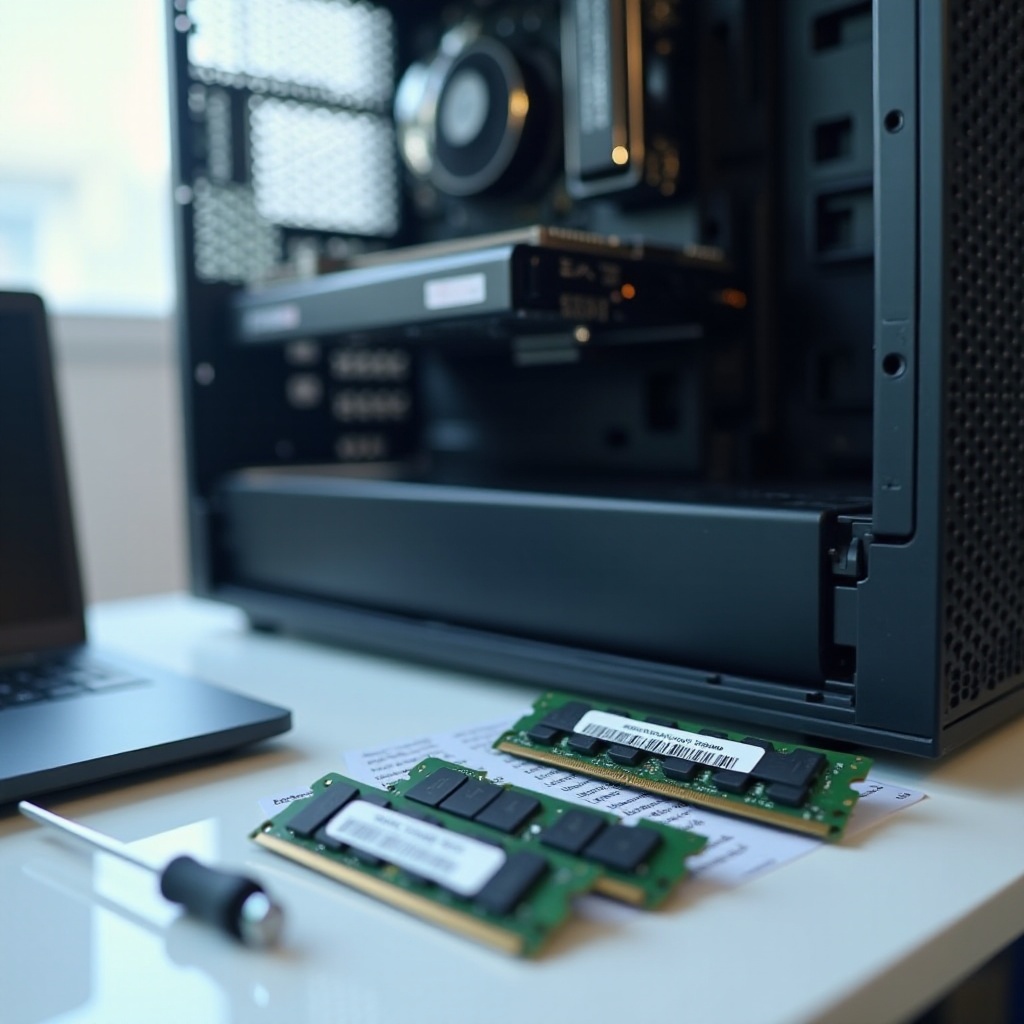
Saber qué memoria RAM es compatible con tu PC no es complicado si sigues un orden lógico. Primero identificas qué tienes (tipo de RAM, placa base, ranuras libres). Después consultas las especificaciones oficiales para conocer límites de capacidad, frecuencia, formato y perfiles admitidos. Con eso claro, eliges módulos que encajen con esos parámetros y evitas mezclar componentes problemáticos.
La clave está en respetar el tipo de DDR, el formato (DIMM o SO-DIMM), el máximo de memoria soportado y la compatibilidad con la placa y el procesador. Si además instalas la RAM en las ranuras adecuadas, activas XMP/EXPO cuando proceda y pruebas la estabilidad, tendrás un sistema más rápido y estable sin sorpresas.
La próxima vez que te preguntes 'cómo saber qué memoria RAM es compatible con mi PC', recuerda que la respuesta está en tres sitios: tu sistema actual, la web del fabricante y una guía clara como esta. Con esos tres elementos, puedes comprar y ampliar con confianza, aprovechando mejor tu presupuesto y alargando la vida útil de tu equipo.
Preguntas frecuentes
¿Puedo mezclar memorias RAM de distinta frecuencia y marca?
Sí, muchas veces es posible mezclar módulos de distinta marca y frecuencia, pero no es lo ideal. El sistema ajustará todos los módulos a la frecuencia más baja y a las latencias más altas, por lo que perderás parte del rendimiento. Además, aumenta el riesgo de inestabilidad o de que la placa no arranque a la primera. Lo más recomendable es usar módulos idénticos en capacidad, frecuencia, latencias y voltaje, preferiblemente en kits pensados para trabajar juntos.
¿Qué pasa si instalo más memoria RAM de la que soporta mi PC?
Depende del límite que estés superando. Si instalas más RAM de la que soporta la placa base o el procesador, el equipo puede no arrancar, reconocer solo parte de la memoria o mostrar fallos de estabilidad. Si el problema es el sistema operativo (por ejemplo, una versión de 32 bits), nunca verá toda la RAM aunque el hardware la soporte. Por eso es esencial comprobar antes los máximos admitidos por la placa y usar siempre un sistema operativo de 64 bits si quieres aprovechar grandes cantidades de memoria.
¿Cómo saber si la RAM que quiero comprar es realmente compatible antes de pagar?
Para reducir al mínimo el riesgo de incompatibilidad, sigue estos pasos: 1) Comprueba en la web del fabricante de tu placa base o portátil el tipo de RAM, la capacidad máxima y las frecuencias soportadas. 2) Busca en el manual o en la sección de soporte la lista de memorias probadas (QVL). 3) Usa configuradores de RAM de marcas como Crucial, Kingston o Corsair introduciendo el modelo de tu placa o portátil. 4) Lee opiniones de usuarios con tu mismo modelo de equipo. Si la RAM aparece en la lista de compatibilidad del fabricante o en los configuradores oficiales, las posibilidades de que funcione sin problemas son muy altas.