Introducción
La memoria RAM marca la diferencia entre un ordenador fluido y uno que se atasca con unas pocas pestañas del navegador. Cuando el equipo va lento, tarda en abrir programas o se bloquea al jugar, una de las primeras dudas suele ser: '¿Cómo sé qué memoria RAM tengo?'. Conocer ese dato no es solo curiosidad; es clave para decidir si puedes ampliarla, qué modelo comprar y cómo evitar errores de compatibilidad.
En esta guía aprenderás a identificar la RAM de tu PC o portátil paso a paso. Verás cómo comprobarla en Windows 10 y 11, macOS y Linux, y cómo reconocerla físicamente si te animas a abrir el equipo. También aprenderás a saber si tu ordenador admite ampliación, qué tipo de memoria te conviene en 2024 según el uso que le das y qué fallos debes evitar para no malgastar dinero.
Antes de abrir menús y programas, conviene dejar claros algunos conceptos básicos sobre la memoria RAM. Así entenderás mejor los datos que verás en pantalla y tendrás más seguridad a la hora de elegir componentes.
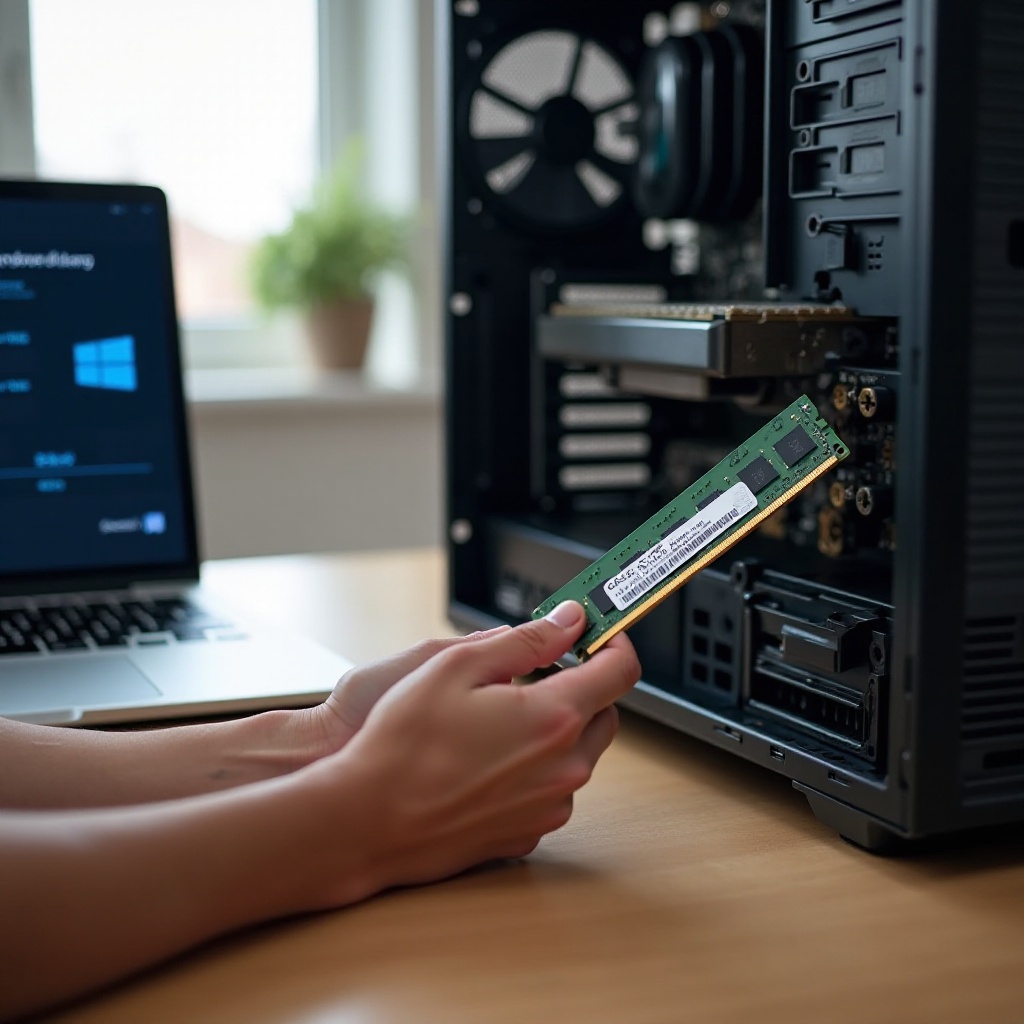
Qué es la memoria RAM y por qué es clave conocerla
Cuando te preguntas 'cómo sé qué memoria RAM tengo', en realidad quieres saber varios datos: cuánta memoria tienes, de qué tipo es y a qué velocidad funciona. Todos ellos influyen en el rendimiento del equipo y en las posibilidades de ampliación.
La memoria RAM (Random Access Memory) es donde el ordenador guarda de forma temporal los programas y datos que estás usando en ese momento. Cuanta más RAM tienes, más tareas puede manejar el sistema al mismo tiempo sin volverse lento. Si la RAM se queda corta, el sistema usa el disco como apoyo y todo se vuelve mucho más pesado.
Es importante separar la RAM de otros tipos de memoria del PC:
- La RAM no es el disco duro ni el SSD (almacenamiento de datos).
- La RAM no es la memoria de la tarjeta gráfica dedicada (VRAM).
- La RAM no tiene relación con la capacidad de tu móvil, aunque también se mida en GB.
Cada tipo de memoria cumple una función distinta:
- RAM: afecta a la multitarea y a la fluidez general.
- Almacenamiento (HDD/SSD): influye en lo rápido que se abren programas y archivos.
- VRAM (memoria gráfica): influye sobre todo en juegos y aplicaciones 3D o de diseño.
Conocer tu memoria RAM en 2024 es especialmente útil si:
- Tu PC va lento con muchas pestañas o programas.
- Quieres jugar a títulos recientes o editar vídeo.
- Vas a instalar software exigente (edición, virtualización, etc.).
- Estás valorando si ampliar RAM o cambiar de equipo.
Con estas bases claras, el siguiente paso es saber con precisión qué datos hay que mirar cuando revisas la memoria de tu ordenador.
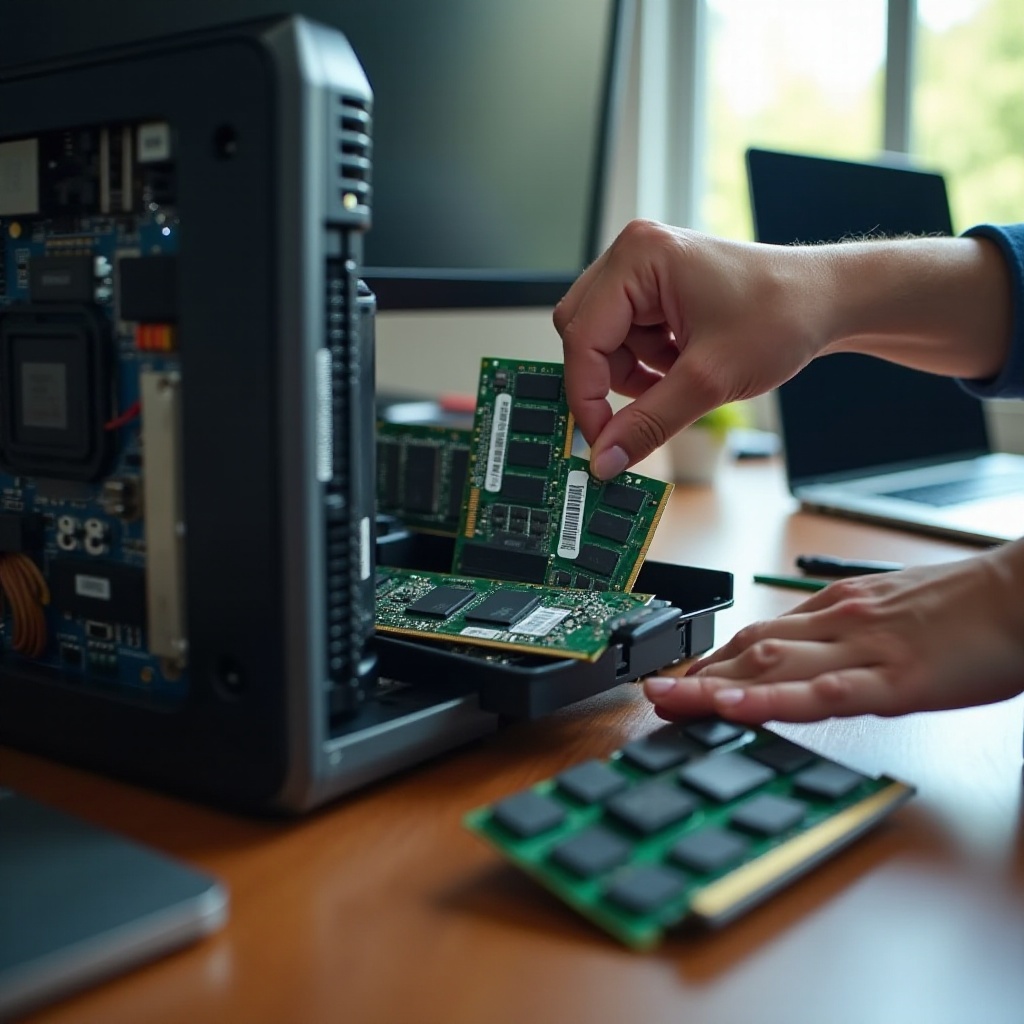
Datos clave que debes conocer sobre tu memoria RAM
Saber 'tengo 8 GB de RAM' es un buen comienzo, pero suele ser insuficiente cuando quieres ampliar o sustituir módulos. Cuando buscas 'cómo sé qué memoria RAM tengo', en realidad necesitas identificar varios parámetros para evitar problemas de compatibilidad.
Los datos más importantes son:
- Capacidad total y capacidad por módulo (GB)
La capacidad total es la suma de toda la RAM instalada (por ejemplo, 8 GB, 16 GB o 32 GB). La capacidad por módulo indica cómo está repartida: 2 x 8 GB, 1 x 16 GB, 4 x 4 GB, etc. Saber cuántos módulos tienes y de qué tamaño te ayuda a planear una ampliación sin desperdiciar lo que ya tienes.
- Tipo de RAM: DDR3, DDR4, DDR5 y LPDDR
En PC de sobremesa y muchos portátiles encontrarás DDR3, DDR4 o DDR5. Son tipos de memoria distintos, con ranuras físicas incompatibles entre sí. No puedes mezclar DDR3 con DDR4 ni instalar DDR5 en una placa pensada para DDR4.
En portátiles finos y equipos muy compactos es habitual encontrar LPDDR (LPDDR4X, LPDDR5, etc.), casi siempre soldada a la placa y sin posibilidad de ampliación.
- Frecuencia en MHz y latencias
La frecuencia de la RAM se mide en MHz: 2400, 2666, 3000, 3200, 3600, 4800 y así sucesivamente. Más frecuencia suele implicar más ancho de banda, aunque la ganancia real depende también de las latencias.
Las latencias se expresan como CL16, CL18, etc. Cuanto menor sea el número, mejor, pero en un uso normal no notarás diferencias enormes. Estos detalles interesan sobre todo a usuarios avanzados y de gaming.
- Canales: single o dual channel
El modo de canal se refiere a cómo trabaja la memoria con el controlador:
- Un solo módulo suele implicar single channel.
- Dos módulos idénticos trabajan en dual channel y ofrecen más rendimiento.
Saber cuántos módulos tienes te ayuda a decidir si te conviene añadir otro igual o sustituir el kit completo.
Con estos conceptos claros, ya puedes pasar a mirar tu sistema. Empezaremos por el caso más común: usuarios de Windows 10 y Windows 11.
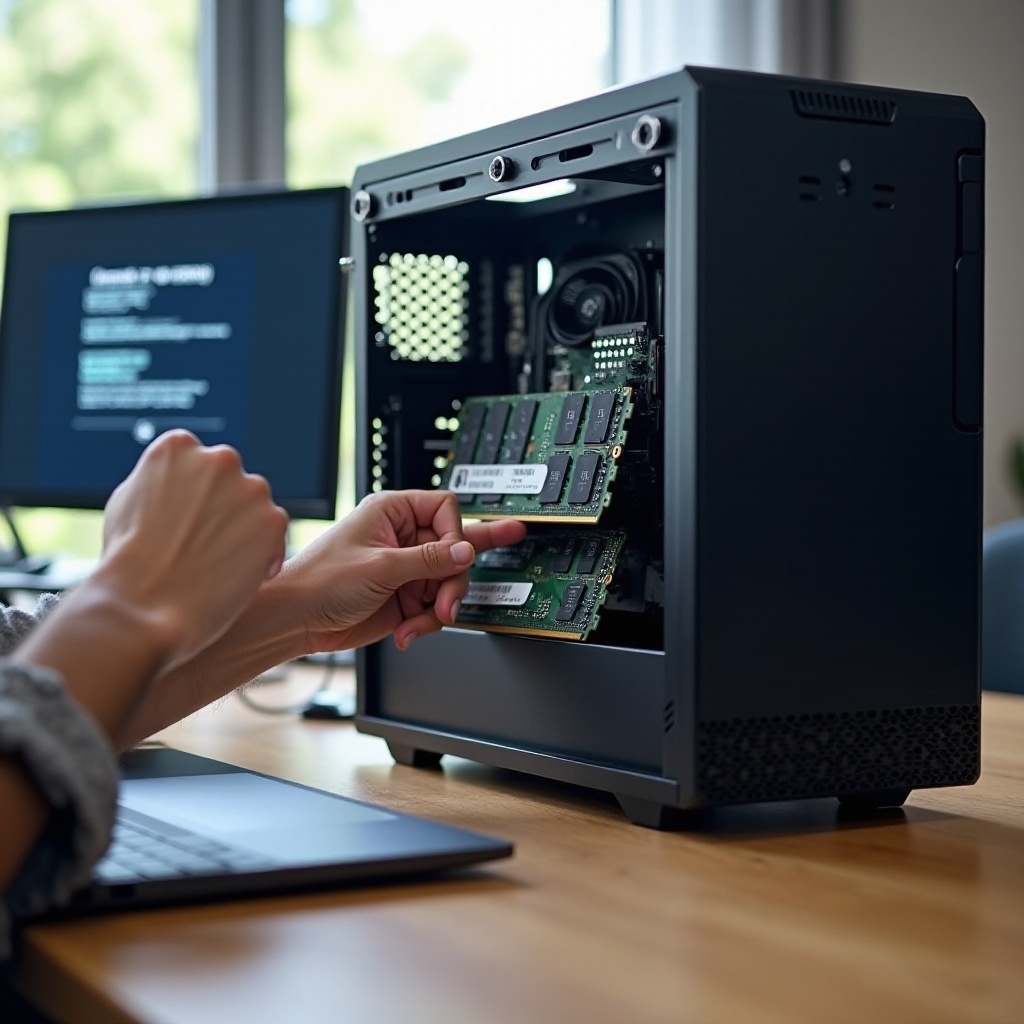
Cómo saber qué memoria RAM tienes en Windows 10 y Windows 11
Si usas Windows, tienes varias formas de responder a la pregunta 'cómo sé qué memoria RAM tengo' sin necesidad de abrir el PC. Puedes obtener desde una vista rápida hasta un detalle muy preciso del tipo y la velocidad de la memoria.
- Comprobar RAM desde Configuración y Propiedades del sistema
Este método es simple y te da una idea rápida de la capacidad total:
- Haz clic derecho en el botón de Inicio y elige 'Sistema'.
- Se abrirá la sección 'Acerca de' en Configuración.
- En 'Especificaciones del dispositivo' verás el campo 'RAM instalada' (por ejemplo, 16,0 GB).
Con esto ya sabes cuánta RAM tienes, pero aún no conoces el tipo ni la velocidad.
- Ver capacidad, velocidad y ranuras en el Administrador de tareas
El Administrador de tareas ofrece información más detallada:
- Pulsa 'Ctrl + Shift + Esc' para abrirlo.
- Ve a la pestaña 'Rendimiento'.
- Haz clic en 'Memoria'.
En esta pantalla verás:
- Capacidad total de RAM.
- Velocidad (por ejemplo, 2666 MHz, 3200 MHz).
- Tipo de memoria (en muchos casos, DDR3, DDR4, etc.).
- Número de ranuras usadas y totales (por ejemplo, 2 de 4).
Con esos datos ya puedes saber si tienes huecos libres y qué velocidad utiliza la memoria actual.
- Obtener más detalles con Información del sistema
Para ver un resumen del hardware, incluido el uso de memoria:
- Pulsa 'Win + R', escribe 'msinfo32' y pulsa Enter.
- En 'Resumen del sistema' verás la memoria física instalada y la utilizable.
Aunque esta herramienta no siempre muestra el tipo exacto de DDR, sí ayuda a confirmar la capacidad y el estado general del sistema.
- Usar CPU-Z paso a paso para tipo, frecuencia y módulos
Para obtener la información más precisa posible, lo mejor es usar una utilidad como CPU-Z, gratuita y muy ligera:
- Descarga CPU-Z desde su web oficial e instálalo.
- Abre el programa y ve a la pestaña 'Memory'.
Ahí verás:
- Tipo de RAM (DDR3, DDR4, DDR5).
- Frecuencia real a la que está funcionando.
Recuerda que DDR significa 'doble tasa de datos', así que la frecuencia efectiva es aproximadamente el doble de la que ves. Por ejemplo, 1600 MHz reales equivalen a unos 3200 MHz efectivos.
Después, ve a la pestaña 'SPD':
- En 'Slot #1', 'Slot #2', etc., podrás ver cada módulo instalado.
- Para cada módulo verás capacidad, fabricante, número de modelo y frecuencias soportadas.
Con CPU-Z tendrás todos los datos necesarios para comprar memoria compatible o para saber exactamente qué hay instalado en tu equipo.
Una vez cubierto Windows, el siguiente paso es ver cómo se hace este proceso en macOS, donde las opciones son algo diferentes pero igual de accesibles.
Cómo saber qué memoria RAM tienes en macOS (MacBook, iMac, Mac mini)
En los Mac, la pregunta 'cómo sé qué memoria RAM tengo' suele ir acompañada de otra: '¿la puedo ampliar?'. Desde macOS puedes ver tanto la capacidad instalada como el tipo de memoria y, en muchos modelos, si hay ranuras ocupadas.
- Consultar la RAM en 'Acerca de este Mac
El método más rápido es el menú de la manzana:
- Haz clic en el icono de Apple () en la esquina superior izquierda.
- Selecciona 'Acerca de este Mac'.
En la pestaña principal verás un resumen del sistema. En la sección de memoria aparecerá algo como:
- 'Memoria: 8 GB' o 'Memoria: 16 GB'.
Así conoces de un vistazo la capacidad total.
- Ver tipo de RAM y ranuras en Informe del sistema
Si quieres más detalle:
- En la ventana de 'Acerca de este Mac', haz clic en 'Más información'.
- Luego pulsa en 'Informe del sistema'.
- En la barra lateral, entra en el apartado 'Memoria'.
Aquí podrás ver:
- Capacidad total de memoria.
- Número de ranuras de memoria.
- Capacidad, tipo y fabricante de cada módulo.
En modelos antiguos (sobre todo iMac y MacBook anteriores a varios cambios de diseño recientes) también puedes ver qué ranuras están libres y qué módulos son extraíbles.
- Particularidades de los Mac con memoria unificada (Apple Silicon)
Los Mac con procesadores Apple Silicon (M1, M2, M3 y posteriores) usan memoria unificada. Esta memoria está soldada al chip y no se puede ampliar de forma física.
En estos equipos, lo que veas en 'Memoria' al comprar el Mac (por ejemplo, 8 GB, 16 GB, 24 GB) será fijo durante toda su vida útil. No hay ranuras adicionales ni módulos que puedas cambiar. Por eso, si usas aplicaciones exigentes, conviene elegir desde el principio una cantidad de RAM suficiente.
Después de ver cómo se hace en Windows y macOS, pasamos a Linux, donde los comandos ofrecen una gran cantidad de información sobre la memoria instalada.
Cómo saber qué memoria RAM tienes en Linux (Ubuntu, etc.)
En Linux también puedes resolver la duda 'cómo sé qué memoria RAM tengo' de forma sencilla. Los comandos de terminal ofrecen una vista detallada tanto de la cantidad total como de las características técnicas de cada módulo.
- Ver la cantidad de RAM con 'free -h
Para ver rápidamente cuánta memoria tienes y cuánto usas:
- Abre una terminal.
- Escribe:
free -h
- Pulsa Enter.
La salida muestra la memoria total, la usada y la libre en formato legible (con unidades como MB y GB). Este comando te da una visión general, pero no especifica el tipo de DDR.
- Ver tipo, módulos y ranuras con 'sudo dmidecode --type memory
Para obtener detalles completos sobre cada módulo de RAM:
- En la terminal, escribe:
sudo dmidecode --type memory
- Introduce tu contraseña de administrador cuando te la pida.
La salida incluye, para cada 'Memory Device':
- Capacidad del módulo.
- Tipo de memoria (DDR3, DDR4, DDR5, etc.).
- Velocidad.
- Estado y posibles ranuras libres.
Aunque la información es extensa, puedes buscar términos como 'Size', 'Type' o 'Speed' para localizar los datos importantes.
- Alternativas gráficas en entornos de escritorio modernos
Muchas distribuciones con entornos como GNOME, KDE o similares incluyen herramientas gráficas de información del sistema. Algunas muestran la RAM total, la usada y, a veces, detalles sobre los módulos.
Si prefieres evitar la terminal, puedes buscar en el menú aplicaciones el programa de 'Información del sistema' o 'Detalles' y revisar el apartado de memoria.
Una vez que ya sabes cómo identificar la RAM desde el sistema operativo, puedes dar un paso más y comprobar físicamente qué módulos lleva tu equipo, algo útil si el PC no arranca o si quieres confirmar modelos exactos.
Cómo identificar físicamente tu memoria RAM sin errores
Aunque las herramientas de software suelen ser suficientes para responder a 'cómo sé qué memoria RAM tengo', en algunos casos es necesario mirar directamente los módulos: por ejemplo, si el equipo no enciende o si quieres apuntar el modelo exacto impreso en la pegatina.
- Precauciones antes de abrir el PC o portátil
Antes de tocar nada por dentro, sigue estas recomendaciones básicas:
- Apaga el equipo por completo y desconéctalo de la corriente.
- En portátiles, extrae la batería si es extraíble.
- Descárgate de electricidad estática tocando una superficie metálica conectada a tierra o usando una pulsera antiestática.
Revisa si abrir el equipo afecta a la garantía; algunos fabricantes colocan precintos.
Localizar y reconocer módulos RAM en un PC de sobremesa
En un PC de sobremesa, el acceso suele ser más sencillo:
- Retira el lateral de la torre (normalmente el panel izquierdo visto de frente).
- Localiza la placa base. Cerca del procesador verás varias ranuras largas y finas: son los zócalos de RAM.
- Los módulos son barras alargadas colocadas en vertical. En cada extremo hay una pestaña de plástico.
Para liberar un módulo, empuja las pestañas hacia fuera. El módulo se levantará ligeramente y podrás extraerlo.
Localizar la RAM en un portátil y tipos de SODIMM
En portátiles el acceso puede ser algo más complicado:
- Algunos modelos tienen una tapa específica para la memoria, sujeta por varios tornillos.
- En otros, hay que retirar toda la tapa inferior del equipo.
- Los módulos de portátil suelen ser SODIMM, más cortos que los de sobremesa.
Van colocados en ángulo y sujetos por dos pestañas laterales. Al separarlas, el módulo se levanta y puedes sacarlo.
Leer la etiqueta: marca, tipo, frecuencia y capacidad
En la pegatina de cada módulo de RAM verás información clave:
- Capacidad (por ejemplo, 4GB, 8GB, 16GB).
- Tipo (DDR3, DDR4, DDR5, LPDDR en el caso de documentación).
- Frecuencia (por ejemplo, 2666, 3200, 4800) o códigos como 'PC4-25600'.
- Marca y número de modelo.
Con el número de modelo puedes buscar en internet la ficha técnica y confirmar todos los datos. Así tendrás la máxima seguridad al comprar memoria compatible.
Después de identificar qué memoria RAM tienes instalada, el siguiente paso lógico es comprobar si puedes ampliarla y qué tipo de módulos deberías comprar.
Cómo saber si puedes ampliar tu memoria RAM y qué comprar
Cuando ya has respondido a la pregunta 'cómo sé qué memoria RAM tengo', lo habitual es querer mejorar el rendimiento si tu equipo se queda corto. Ampliar la RAM suele ser una de las mejoras más rentables, pero debes asegurarte de que tu ordenador lo admite.
- Comprobar ranuras libres y límite máximo soportado
Para saber si puedes añadir más módulos:
- En Windows, abre el Administrador de tareas y ve a 'Rendimiento' → 'Memoria'. Ahí verás el número de 'ranuras usadas'. Si dice '2 de 4', por ejemplo, tienes dos libres.
- En Linux, el comando 'sudo dmidecode --type memory' te indica cuántos zócalos hay y cuántos están ocupados.
Además, necesitas conocer la capacidad máxima de RAM que soporta tu placa base o portátil. Para ello:
- Busca el modelo exacto de tu placa base o portátil.
Consulta el manual o la web del fabricante. Ahí suele aparecer un dato como 'máximo 32 GB' o 'máximo 64 GB'.
Ver compatibilidad de la placa base o del portátil
La compatibilidad no se limita a la capacidad total:
- Debes usar el mismo tipo de RAM que admite la placa (DDR3, DDR4, DDR5).
- Algunas placas tienen listas de memoria probada (QVL). No es obligatorio usar esos modelos, pero puede darte más seguridad.
En portátiles, muchas veces la memoria está soldada. En esos casos, la ampliación no es posible o se limita a añadir un solo módulo extra.
Elegir capacidad y frecuencia según tu uso en 2024
Como referencia general:
- Uso básico, oficina y navegación: 8 GB mínimos; 16 GB recomendable.
- Juegos actuales: 16 GB mínimos; 32 GB ideal si juegas y haces streaming o multitarea intensa.
- Edición de vídeo, diseño 3D y tareas pesadas: 32 GB o más.
En cuanto a la frecuencia, lo más sencillo es igualar la velocidad que ya usas o la máxima soportada por tu placa y procesador. A menudo, aumentar la capacidad de RAM mejora más la experiencia que subir unos pocos MHz.
- Cuándo conviene cambiar todo el kit de RAM
En algunos casos es mejor sustituir todos los módulos en lugar de añadir uno más:
- Si actualmente tienes poca capacidad repartida en varios módulos (por ejemplo, 4 x 2 GB).
- Si tus módulos son muy lentos comparados con lo que soporta la placa.
- Si mezclar módulos distintos te obliga a bajar la velocidad o provoca inestabilidad.
Comprar un kit completo (2 x 8 GB, 2 x 16 GB, etc.) suele garantizar una mejor compatibilidad y rendimiento porque los módulos están pensados para trabajar juntos.
Incluso con toda esta información, es fácil cometer errores típicos al identificar o ampliar la RAM. Repasarlos te ayudará a evitarlos desde el principio.
Errores frecuentes al identificar o ampliar la memoria RAM
Buscar 'cómo sé qué memoria RAM tengo' ya demuestra que quieres hacerlo bien. Aun así, hay errores muy habituales que pueden causarte problemas o hacerte gastar dinero de más.
- Confundir almacenamiento con memoria RAM
Un fallo muy común es creer que los '256 GB' o '512 GB' que indica el sistema son RAM, cuando en realidad se trata del disco SSD o del disco duro.
- La RAM suele ser 4 GB, 8 GB, 16 GB, 32 GB o 64 GB.
- El almacenamiento suele ser 128 GB, 256 GB, 512 GB, 1 TB, etc.
Son componentes distintos y no se sustituyen entre sí, aunque ambos influyen en la sensación de velocidad del equipo.
- Mezclar módulos incompatibles o de distinta frecuencia
Mezclar marcas no es un problema grave en sí mismo, pero sí puede serlo mezclar modelos muy diferentes:
- Si combinas módulos de distintas frecuencias, todos funcionarán a la velocidad del más lento.
- Latencias muy diferentes pueden causar inestabilidad en algunos sistemas.
- En casos extremos, el equipo puede no arrancar o mostrar pantallazos.
Siempre que puedas, usa módulos con la misma capacidad, tipo y velocidad, y, si es posible, compra un kit preparado para trabajar en conjunto.
- Suponer que todos los portátiles permiten ampliar RAM
Muchos portátiles modernos, sobre todo los más finos, llevan la RAM soldada a la placa o combinan una parte soldada con un único zócalo libre. En esos equipos, las opciones de ampliación son muy limitadas o inexistentes.
Antes de comprar memoria para un portátil:
- Busca el modelo exacto.
- Consulta la ficha del fabricante o un manual de servicio.
Verifica si la RAM es extraíble o soldada.
Ignorar la memoria soldada en portátiles y Mac modernos
Esta situación se da mucho en ultrabooks y en Mac con memoria unificada:
- Si la RAM está soldada, no podrás ampliarla más adelante.
- En algunos portátiles hay una parte soldada y otra en módulo. En ese caso, tu margen de ampliación se reduce a ese módulo extra.
Por eso es tan importante comprobar bien las especificaciones técnicas antes de planear una ampliación.
Con todo lo anterior, ya tienes una visión completa para identificar qué memoria RAM tienes, cómo verla en cada sistema, cuándo abrir el equipo y qué tener en cuenta si quieres ampliarla. Solo queda rematar con un resumen general.
Conclusión
Saber 'cómo sé qué memoria RAM tengo' es mucho más que mirar un número. Es entender qué papel juega la RAM en el rendimiento del ordenador, qué tipo de memoria utiliza tu equipo y hasta dónde puedes mejorarla sin problemas de compatibilidad.
Has visto cómo identificar tu RAM en Windows, macOS y Linux, qué herramientas usar para obtener todos los detalles y cómo reconocer los módulos físicamente si necesitas mirarlos directamente. También conoces los puntos clave para saber si tu PC o portátil admite ampliación, qué capacidad tiene sentido en 2024 según tu uso y qué errores debes evitar al comprar nuevos módulos.
Antes de gastar dinero, anota siempre estos datos: capacidad total, tipo de DDR, frecuencia, número de módulos y límite máximo soportado por tu placa o portátil. Con esa información podrás decidir si merece la pena ampliar o si es mejor pensar en cambiar de equipo, y evitarás problemas de incompatibilidad que solo traen dolores de cabeza.
Preguntas frecuentes
¿Cómo sé si mi RAM es DDR3, DDR4 o DDR5 sin abrir el PC?
En Windows, la forma más sencilla es usar una herramienta como CPU-Z. Instálala, ábrela y ve a la pestaña 'Memory'; en 'Type' verás si tu RAM es DDR3, DDR4 o DDR5. Luego, en la pestaña 'SPD', puedes revisar cada ranura para ver los módulos instalados. En Linux, usa 'sudo dmidecode --type memory' y busca la línea 'Type'. En macOS, entra en 'Acerca de este Mac' → 'Informe del sistema' → 'Memoria' para ver el tipo de módulo en muchos modelos.
¿Cuánta memoria RAM es recomendable en 2024 para jugar o trabajar?
Para un uso básico de oficina y navegación, 8 GB son el mínimo y 16 GB es lo recomendable para ir sobrado. Para jugar a títulos actuales, lo ideal es contar con al menos 16 GB; si además haces streaming, edición ligera o mantienes muchas aplicaciones abiertas, 32 GB ofrecen una experiencia más cómoda. Para edición de vídeo, diseño 3D, máquinas virtuales u otras tareas pesadas, conviene empezar en 32 GB y subir desde ahí según tus necesidades y tu presupuesto.
¿Qué pasa si mezclo módulos de RAM de diferentes marcas o velocidades?
Mezclar módulos de distintas marcas suele funcionar, pero no es lo más recomendable si también difieren en velocidad y latencias. En la práctica, todos los módulos trabajarán a la velocidad del más lento y las diferencias de temporización pueden provocar inestabilidad en algunos equipos. En casos extremos, el sistema puede no arrancar o dar errores aleatorios. Para minimizar problemas, procura usar módulos con la misma capacidad, tipo y frecuencia, y, si es posible, compra un kit de RAM que ya venga preparado para funcionar en conjunto.