Introducción
Los puntos de restauración en Windows 10 son una herramienta esencial para garantizar la estabilidad y seguridad del sistema operativo ante posibles problemas. Al crear estos puntos, puedes revertir cambios indeseados tras una actualización o instalación de software. En esta guía, aprenderás cómo crear un punto de restauración y el papel crítico que desempeñan en el mantenimiento del sistema.

¿Qué es un Punto de Restauración en Windows 10?
Un punto de restauración es una copia del estado de ciertos archivos del sistema en un momento específico. Almacenan configuraciones, programas y registro del sistema, permitiéndote volver a este estado guardado si algo falla. Conocer cómo funcionan estos puntos te ayudará a utilizarlos de forma eficiente para solucionar problemas comunes con facilidad.
Importancia de Crear Puntos de Restauración
La creación regular de puntos de restauración es una práctica preventiva que puede salvarte de complicaciones mayores. Estos puntos te ofrecen la tranquilidad de saber que puedes deshacer cambios no deseados o solucionar problemas de compatibilidad sin recurrir a medidas más drásticas como la reinstalación completa del sistema operativo. Así, mantener un registro de puntos de restauración es una parte esencial del mantenimiento de tu PC.
Pasos para Crear un Punto de Restauración en Windows 10
Para crear un punto de restauración con éxito en Windows 10, sigue los pasos siguientes:
- Acceder al Panel de Control:
Haz clic en el menú de inicio y busca 'Panel de Control', luego entra en la aplicación.
Configurar la Protección del Sistema:
- Dentro del Panel de Control, elige 'Sistema y seguridad', después selecciona 'Sistema'.
Haz clic en 'Protección del sistema' en el panel izquierdo.
Crear un Nuevo Punto de Restauración:
- En las Propiedades del sistema, verifica que la protección esté habilitada para la unidad principal.
- Haz clic en 'Crear', proporciona una descripción para identificar fácilmente este punto, y presiona 'Crear' nuevamente para finalizar.
Consejos para el Uso Eficiente de Puntos de Restauración
Usar puntos de restauración de manera efectiva requiere algunos buenos hábitos:
- Nombrar Correctamente los Puntos de Restauración: Usa nombres que indiquen claramente lo que se cambió o el motivo de la creación del punto.
- Cuándo Crear Nuevos Puntos de Restauración: Antes de instalar nuevos programas, actualizar controladores o realizar cambios significativos en el sistema.
- Gestión de Espacio en Disco: Controla el espacio que utilizan los puntos configurando un límite máximo, y elimina los más antiguos para liberar espacio si es necesario.
Un mantenimiento adecuado del espacio de almacenamiento dedicado a los puntos de restauración puede prevenir problemas de capacidad, asegurando siempre tener una copia reciente del sistema almacenada.
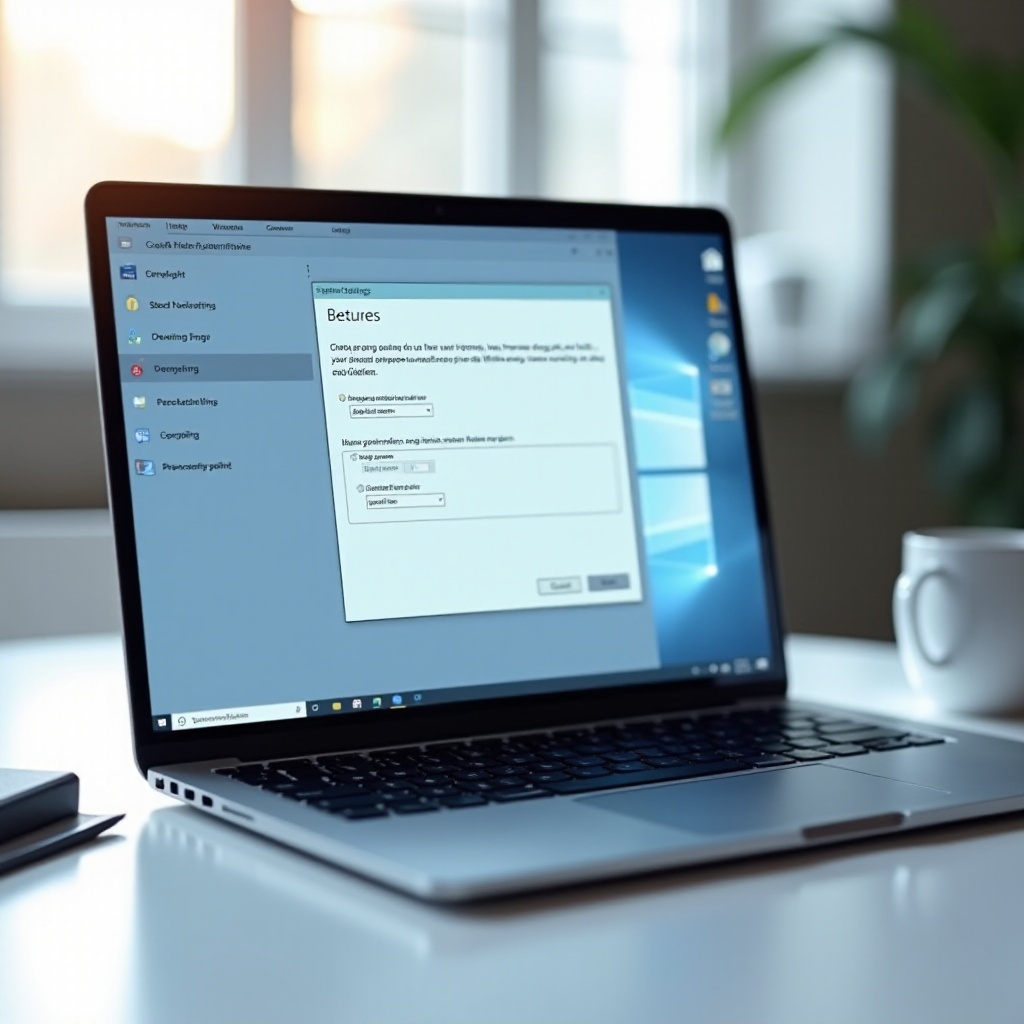
Cómo Restaurar el Sistema Usando un Punto de Restauración
En caso de problemas, restaurar tu sistema a un estado anterior es un proceso sencillo:
- Accede a 'Protección del sistema' como se explicó anteriormente.
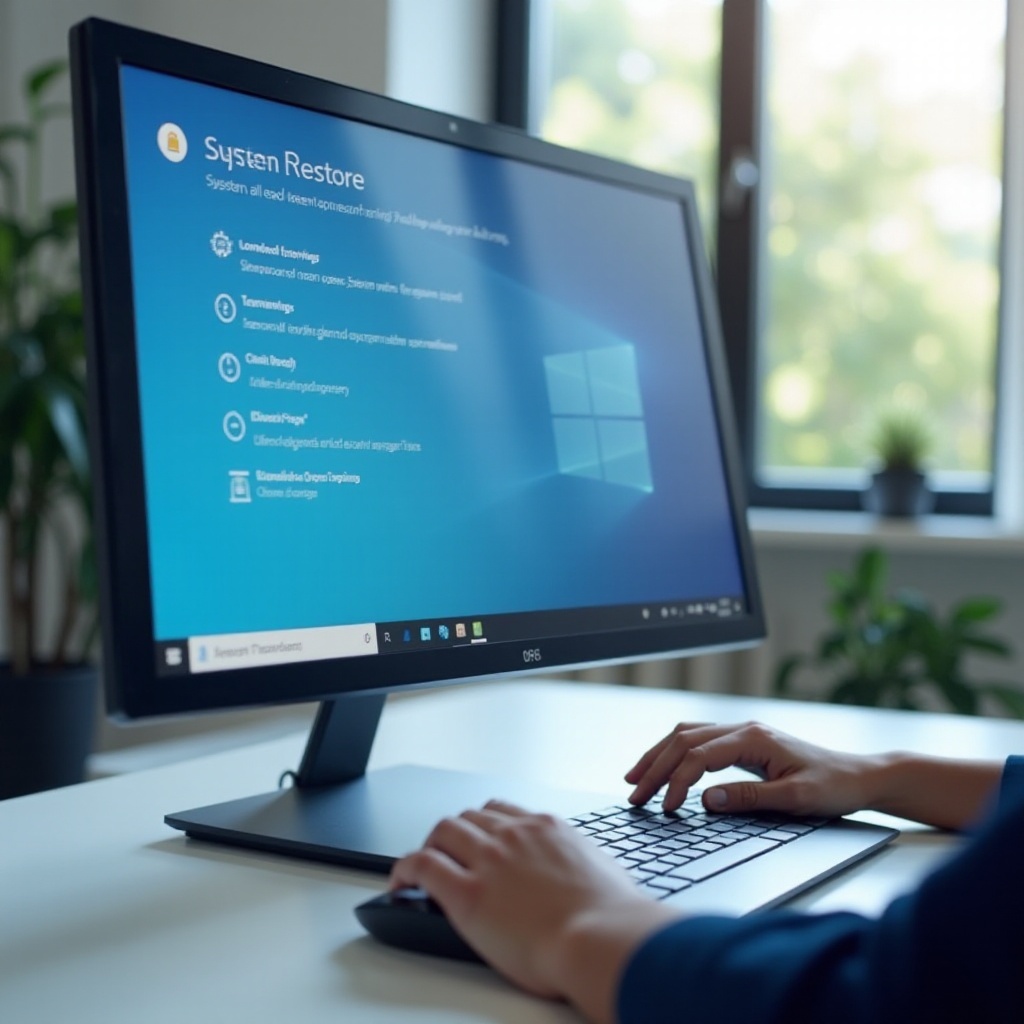
- Haz clic en 'Restaurar sistema'. Sigue las instrucciones del asistente para elegir un punto de restauración.
- Confirma la restauración y permite que el sistema se reinicie para aplicar los cambios.
Solución de Problemas Comunes con Puntos de Restauración
Pese a su utilidad, los puntos de restauración pueden enfrentar ciertos problemas. Aquí te dejamos algunas soluciones para problemas habituales:
- Si no puedes crear un punto, verifica que la protección del sistema esté activada y hay suficiente espacio en disco.
- Si la restauración falla, ejecuta el proceso en Modo Seguro. Presiona 'F8' durante el arranque para acceder.
- Asegúrate de que todos los controladores y actualizaciones de Windows estén correctamente instalados.
Una vez superados estos problemas, los puntos de restauración funcionan eficazmente para proteger tu sistema de errores críticos o cambios no deseados.
Conclusión
Los puntos de restauración son fundamentales para preservar la funcionalidad del sistema operativo Windows 10. Tener un hábito establecido para crear y gestionar estos puntos te prepara mejor para resolver cualquier cambio inesperado o falla en el sistema sin molestias importantes.
Preguntas frecuentes
¿Qué hago si la restauración de sistema falla?
Intenta el proceso en Modo Seguro o verifica que todos los controladores estén actualizados y reinstalados correctamente.
¿Puedo crear un punto de restauración automáticamente?
Sí, Windows puede configurarse para crear puntos automáticamente antes de eventos del sistema significativos.
¿La creación de puntos de restauración afecta el rendimiento del sistema?
Generalmente no. Se crean en segundo plano y usan pocos recursos del sistema.