Introducción
Configurar Escritorio remoto en Windows 11 te permite controlar tu ordenador desde otro equipo, un portátil o incluso desde el móvil. Es una solución muy útil para teletrabajar, acceder a programas instalados en tu PC principal o ayudar a otra persona sin estar físicamente delante del dispositivo.
Windows 11 incluye su propio cliente y servidor de Escritorio remoto (RDP), pero no siempre viene activado por defecto. Además, hay diferencias importantes entre las ediciones Home y Pro que conviene conocer antes de empezar, así como cuestiones de seguridad que no deberías pasar por alto.
En esta guía aprenderás, paso a paso, cómo configurar Escritorio remoto en Windows 11, cómo abrirlo en el firewall, cómo conectarte desde otro ordenador o desde el móvil y qué hacer cuando algo falla. También verás alternativas si tu versión de Windows no permite usar Escritorio remoto como host.
Antes de activar nada, es clave revisar algunos requisitos previos para evitar errores y asegurarte de que tu equipo es compatible.
Requisitos previos para configurar Escritorio remoto en Windows 11
Antes de activar y configurar Escritorio remoto en Windows 11, conviene revisar algunos puntos clave. Esto evita errores posteriores y pérdida de tiempo, y te ayuda a saber qué puedes esperar de tu equipo.
Comprobar la edición de Windows 11 (Home vs Pro)
El servidor de Escritorio remoto (es decir, recibir conexiones) solo está disponible de forma oficial en:
- Windows 11 Pro
- Windows 11 Pro for Workstations
- Windows 11 Enterprise
- Windows 11 Education
Para comprobar qué edición tienes:
- Pulsa la tecla Windows y escribe 'Acerca de tu PC'.
- Abre el resultado y busca el apartado 'Edición de Windows'.
- Si aparece 'Windows 11 Home', tu equipo no puede actuar como host RDP de forma nativa.
En Windows 11 Home sí puedes conectarte a otros equipos, pero no recibir conexiones. Más adelante verás alternativas para este caso.
Conexión de red y acceso a Internet
Para usar Escritorio remoto necesitas:
- Conexión de red estable.
- Que ambos equipos estén en la misma red local, o bien acceso a Internet con la red correctamente configurada (idealmente mediante VPN si estás fuera de casa o de la oficina).
- Conocimiento del nombre del equipo o de su dirección IP.
En una primera prueba, es mejor hacer todo dentro de la misma red local (por ejemplo, ambos ordenadores conectados al mismo router) para descartar problemas externos de router, VPN o DNS.
Cuenta de usuario y permisos necesarios
Escritorio remoto usa una cuenta de Windows existente para autenticar la conexión. Asegúrate de:
- Tener una cuenta con contraseña (no sirve tener la cuenta sin contraseña).
- Saber si la cuenta es de tipo administrador o estándar.
- Tener permisos para permitir conexiones remotas (si no eres administrador, pide ayuda a quien lo sea).
Con estos requisitos claros, ya puedes pasar a activar Escritorio remoto dentro de la Configuración de Windows 11. El siguiente paso es habilitar la función y dejarla lista para aceptar conexiones.
Cómo activar Escritorio remoto en Windows 11 desde Configuración
Activar Escritorio remoto en Windows 11 es un proceso directo, siempre que tu edición lo soporte. Lo harás desde la aplicación de Configuración, sin necesidad de comandos complicados ni herramientas externas.
Acceder al panel de Configuración de Windows 11
Sigue estos pasos para llegar a la sección adecuada:
- Pulsa la tecla Windows + I para abrir 'Configuración'.
- En el panel izquierdo, haz clic en 'Sistema'.
- Desplázate hacia abajo hasta encontrar la opción 'Escritorio remoto'.
Si no aparece 'Escritorio remoto', es probable que uses Windows 11 Home como edición principal.
Activar la opción de Escritorio remoto
Dentro de 'Escritorio remoto':
- Activa el interruptor 'Escritorio remoto'.
- Acepta el mensaje de confirmación que indica que se habilitará el servicio.
- Lee la advertencia de seguridad que muestra Windows y confirma si estás de acuerdo.
Al activarlo, Windows configura automáticamente algunos ajustes necesarios y habilita el servicio RDP para aceptar conexiones.
Permitir que otros usuarios se conecten a este equipo
Por defecto, solo los usuarios con permisos de administrador pueden conectarse. Para añadir otros usuarios:
- Dentro de la misma pantalla de 'Escritorio remoto', haz clic en 'Seleccionar usuarios que pueden tener acceso remoto a este equipo'.
- Pulsa 'Agregar' e introduce el nombre del usuario que quieras autorizar.
- Confirma con 'Aceptar'.
Por seguridad, conviene limitar al máximo la lista de usuarios con acceso remoto. Ahora que Escritorio remoto está activado, es buena idea ajustar opciones avanzadas para mejorar estabilidad y facilidad de uso.
Configurar opciones avanzadas de Escritorio remoto en Windows 11
Con Escritorio remoto ya activado, conviene revisar algunos detalles que afectan a cómo te conectarás, qué equipo vas a buscar en la red y cómo evitar desconexiones por ahorro de energía.
Seleccionar usuarios autorizados para conectarse
Si no lo has hecho en el paso anterior, ahora es el momento de:
- Añadir las cuentas que realmente vayan a usar Escritorio remoto.
- Eliminar usuarios que ya no necesiten acceso remoto.
Revisa esta lista de manera periódica si compartes el PC con otras personas o si lo usas en un entorno de trabajo. Reducir usuarios con acceso remoto minimiza la superficie de ataque.
Consultar el nombre del dispositivo y la dirección IP
Para conectarte desde otro equipo, necesitarás identificar tu PC. Hay dos datos clave:
- Nombre del dispositivo:
- Ve a 'Configuración' > 'Sistema' > 'Acerca de'.
- En 'Nombre del dispositivo' verás el nombre que deberás usar en el cliente de Escritorio remoto.
- Dirección IP local:
- Pulsa Windows + R, escribe 'cmd' y pulsa Enter.
- En la ventana de símbolo del sistema, escribe:
ipconfig. - Busca tu adaptador de red y anota la 'Dirección IPv4'.
Usar la IP suele ser más fiable dentro de la red local, sobre todo si el nombre del dispositivo no se resuelve bien en la red.
Ajustar parámetros de suspensión y energía para evitar desconexiones
Si el equipo entra en suspensión, no podrás conectarte. Configura la energía así:
- Ve a 'Configuración' > 'Sistema' > 'Energía y batería'.
- En 'Pantalla y suspensión', desactiva o amplía los tiempos de suspensión cuando el equipo está enchufado.
- Para un equipo que actuará como servidor remoto, muchos usuarios eligen 'Nunca' en suspensión cuando está conectado a la corriente.
Esto reduce cortes de conexión por ahorro de energía. Una vez ajustados estos detalles, toca asegurarse de que el firewall no bloquea el acceso.
Configurar el firewall de Windows para permitir Escritorio remoto
Windows Defender Firewall suele crear reglas automáticamente al activar Escritorio remoto. Aun así, es buena idea revisarlas, sobre todo si tienes problemas de conexión o si has tocado reglas en el pasado.
Verificar reglas automáticas creadas por Windows Defender Firewall
Para comprobarlas:
- Escribe 'Firewall de Windows Defender con seguridad avanzada' en el menú Inicio y ábrelo.
- En 'Reglas de entrada', busca varias reglas llamadas 'Escritorio remoto – TCP-In'.
- Asegúrate de que estén habilitadas (icono verde).
Si están deshabilitadas, haz clic derecho y selecciona 'Habilitar regla'. Esto suele ser suficiente en la mayoría de entornos domésticos.
Crear una regla de entrada manual para el puerto de Escritorio remoto
Si necesitas una regla manual o quieres mayor control:
- En 'Reglas de entrada', haz clic en 'Nueva regla…'.
- Elige 'Puerto' y pulsa 'Siguiente'.
- Selecciona 'TCP' y escribe '3389' en 'Puertos locales específicos'.
- Marca 'Permitir la conexión'.
- Aplica a 'Dominio', 'Privado' y 'Público' según tus necesidades (lo más seguro es limitarlo a 'Privado').
- Pon un nombre descriptivo, por ejemplo 'Escritorio remoto RDP 3389'.
Limitar el acceso a la red local para mayor seguridad
Es más seguro permitir Escritorio remoto solo en redes privadas:
- En 'Reglas de entrada', edita las reglas de Escritorio remoto.
- En la pestaña 'Ámbito' puedes limitar qué direcciones IP pueden conectarse.
- En la pestaña 'Perfiles', deja marcadas solo las redes 'Privadas' si no necesitas RDP en redes públicas.
Con el firewall listo, ya puedes probar la conexión desde otro ordenador y confirmar que todo funciona como esperas.
Conectarse por Escritorio remoto a Windows 11 desde otro ordenador
Llegó el momento de usar el cliente de Escritorio remoto para comprobar que la configuración funciona. Lo puedes hacer desde otro PC con Windows, dentro de la misma red, para simplificar las pruebas iniciales.
Usar la aplicación 'Conexión a Escritorio remoto' (mstsc)
En el equipo desde el que te quieres conectar:
- Pulsa la tecla Windows y escribe 'Conexión a Escritorio remoto'.
- Abre la aplicación clásica (icono con dos pantallas).
- También puedes usar Windows + R, escribir
mstscy pulsar Enter.
Se abrirá una ventana donde deberás indicar el equipo al que quieres conectarte.
Introducir nombre de equipo o IP y credenciales de usuario
En la ventana de 'Conexión a Escritorio remoto':
- En 'Equipo', escribe el nombre del dispositivo o su dirección IP.
- Pulsa 'Conectar'.
- Introduce el nombre de usuario y la contraseña del equipo remoto.
- Acepta los avisos de certificado si aparecen (es normal en entornos domésticos).
Si todo está bien configurado, verás el escritorio de Windows 11 remoto dentro de una ventana y podrás trabajar como si estuvieras delante del PC.
Ajustar resolución, calidad gráfica y rendimiento de la sesión
Antes de pulsar 'Conectar', haz clic en 'Mostrar opciones':
- Pestaña 'Pantalla': elige la resolución y si quieres usar pantalla completa.
- Pestaña 'Experiencia': selecciona el tipo de conexión (baja, media, alta). En conexiones lentas, desmarca fondos de escritorio, animaciones y otros efectos visuales.
Estos ajustes mejoran la fluidez, sobre todo si te conectas desde fuera de la red local. Si prefieres usar el móvil o la tablet, el siguiente apartado te explica cómo hacerlo.
Conectar a Windows 11 por Escritorio remoto desde móvil o tablet (Android y iOS)
Microsoft ofrece una app oficial para conectarte a Escritorio remoto desde Android, iPhone y iPad. El proceso es sencillo y muy práctico si necesitas acceso rápido a tu PC desde cualquier lugar.
Instalar Microsoft Remote Desktop en Android
Para conectarte desde Android:
- Abre Google Play Store en tu móvil o tablet.
- Busca 'Microsoft Remote Desktop'.
- Instala la app oficial de Microsoft.
- Ábrela y pulsa en el icono '+' para agregar una nueva PC.
- Introduce el nombre del equipo o su IP, y guarda.
Después, al tocar el equipo añadido, la app pedirá usuario y contraseña y abrirá la sesión remota.
Configurar Microsoft Remote Desktop en iPhone o iPad
En iOS el proceso es similar:
- Abre la App Store en tu dispositivo.
- Busca 'Microsoft Remote Desktop'.
- Instala la app y ábrela.
- Añade un nuevo escritorio ('Add PC').
- Escribe el nombre del PC o IP, y configura la cuenta de usuario.
La app permite guardar credenciales para no tener que escribirlas cada vez, aunque es más seguro dejarlas sin guardar si otras personas usan tu dispositivo.
Consejos para usar Escritorio remoto en pantallas táctiles
Para trabajar mejor desde el móvil o la tablet:
- Usa el modo horizontal para ganar espacio.
- Conecta un teclado y ratón Bluetooth si vas a trabajar mucho tiempo.
- Ajusta la resolución desde la app para que los iconos no queden demasiado pequeños.
Las conexiones móviles son muy cómodas, pero también más expuestas si las usas fuera de casa. Por eso, el siguiente apartado se centra en la seguridad de Escritorio remoto.
Configurar Escritorio remoto de forma segura en 2024
Escritorio remoto es muy cómodo, pero también es uno de los servicios más atacados en Internet. Configurarlo de forma segura es imprescindible para evitar accesos no autorizados.
Por qué es peligroso exponer RDP directamente a Internet
Abrir el puerto 3389 en el router y redirigirlo a tu PC permite conectarte desde cualquier lugar, pero también:
- Expone tu equipo a escaneos automáticos constantes.
- Facilita ataques de fuerza bruta contra tu contraseña.
- Aumenta el riesgo de intrusiones si existe alguna vulnerabilidad en el servicio.
Por eso, no se recomienda publicar RDP directamente en Internet sin medidas adicionales.
Uso de VPN para acceder a Escritorio remoto desde fuera de casa
La opción más segura es:
- Configurar una VPN en tu red (en el router o en un servidor dedicado).
- Conectarte primero a la VPN desde tu portátil o móvil.
- Una vez dentro de la red privada, usar Escritorio remoto como si estuvieras en casa.
Así, el puerto 3389 no queda expuesto a todo Internet y solo dispositivos autenticados en la VPN pueden ver tu PC.
Buenas prácticas: contraseñas fuertes, cuentas limitadas y desactivación cuando no se use
Además de la VPN, aplica estas recomendaciones:
- Usa contraseñas largas y complejas en las cuentas con acceso remoto.
- Evita usar la cuenta de administrador si no es necesario.
- Desactiva Escritorio remoto en 'Configuración' cuando no lo vayas a usar durante largos periodos.
- Mantén Windows 11 y las aplicaciones siempre actualizados.
Incluso con todo bien configurado, pueden surgir errores. Veamos cómo resolver los más frecuentes para que puedas recuperar la conexión rápido.
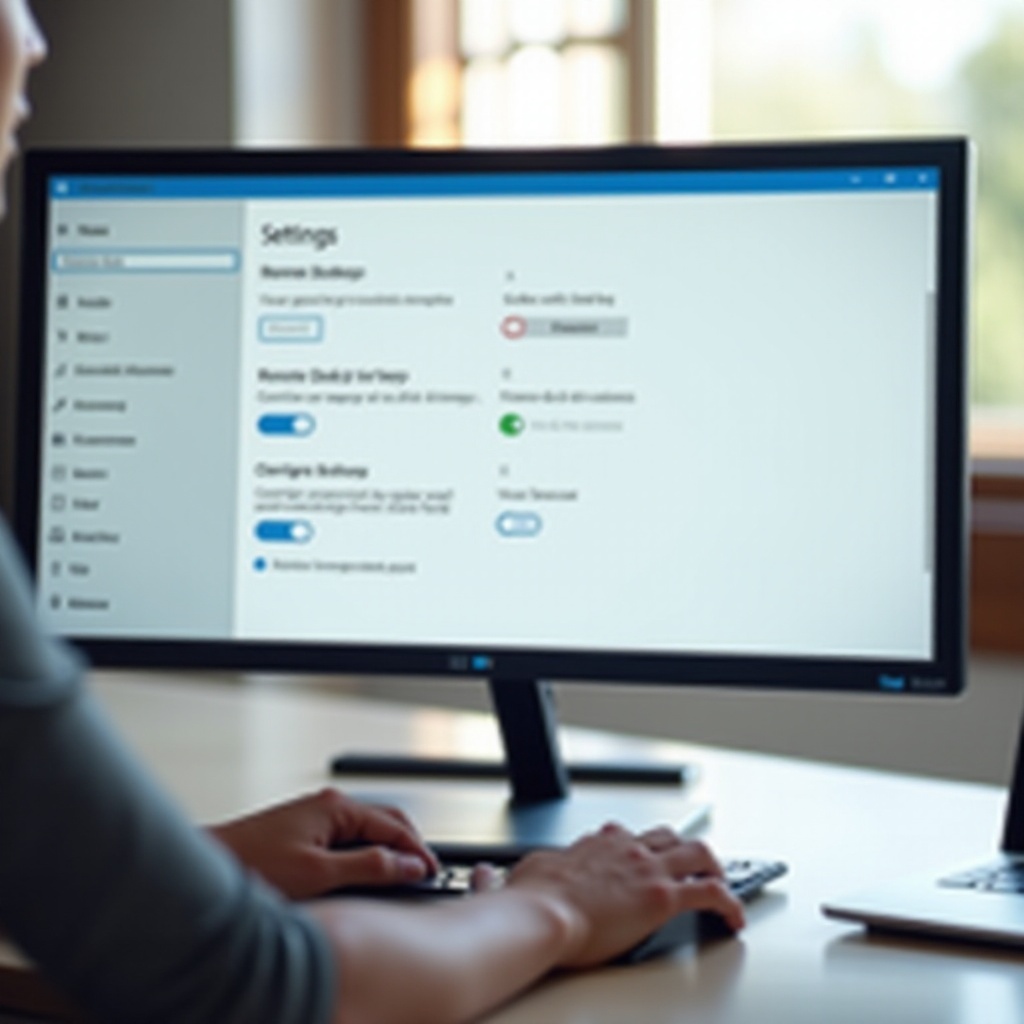
Solución de problemas comunes al configurar Escritorio remoto en Windows 11
Si la conexión falla, suele deberse a un detalle que se ha pasado por alto. Conviene revisar varios puntos clave antes de desesperarse o cambiar toda la configuración.
El equipo no responde o no se encuentra en la red
Comprueba:
- Que el PC remoto está encendido y no en suspensión o hibernación.
- Que ambos equipos están conectados a la misma red (mismo router) si estás en local.
- Que usas la IP correcta (vuelve a ejecutar
ipconfigen el equipo remoto). - Que el firewall no está bloqueando RDP.
Si estás fuera de la red local, revisa la VPN, la configuración del router y cualquier cambio reciente en la red.
Errores de credenciales y permisos denegados
Cuando ves mensajes del tipo 'Las credenciales no funcionaron':
- Asegúrate de escribir el usuario en el formato correcto (por ejemplo,
NOMBREPCusuarioo tu correo de Microsoft). - Verifica que esa cuenta tiene permiso en 'Seleccionar usuarios que pueden tener acceso remoto a este equipo'.
- Cambia temporalmente la contraseña por otra más simple de escribir para hacer pruebas y descartar errores de tecleo.
Conexiones lentas, cortes y pantalla en negro
Para mejorar la estabilidad y la fluidez:
- Reduce la resolución y la calidad gráfica en el cliente de Escritorio remoto.
- Conecta, si puedes, el PC remoto por cable Ethernet en lugar de Wi-Fi.
- Cierra programas pesados en el equipo remoto que consuman muchos recursos.
- Comprueba que no haya otra aplicación saturando la conexión (por ejemplo, descargas o streaming).
Si finalmente descubres que tu edición de Windows no soporta Escritorio remoto como host, todavía tienes opciones para conectarte de forma remota.
Alternativas si tu Windows 11 no permite Escritorio remoto como host
Quienes usan Windows 11 Home no pueden recibir conexiones RDP de forma oficial, pero sí pueden recurrir a otras soluciones de acceso remoto muy prácticas y, en muchos casos, gratuitas.
Cuándo actualizar a Windows 11 Pro
Actualizar a Windows 11 Pro tiene sentido si:
- Necesitas Escritorio remoto integrado y estable para trabajar a diario.
- Usas tu equipo en un entorno profesional o de teletrabajo intensivo.
- Quieres además otras funciones avanzadas (cifrado BitLocker, unión a dominio, políticas de grupo, etc.).
La actualización se realiza desde la Microsoft Store y suele ser inmediata tras el pago, sin necesidad de reinstalar Windows.
Usar Chrome Remote Desktop como opción gratuita
Chrome Remote Desktop es gratuito y funciona así:
- Instala Google Chrome y la extensión 'Chrome Remote Desktop'.
- Configura el acceso remoto en tu PC y crea un PIN seguro.
- Desde otro ordenador o móvil, accede a la web o app de Chrome Remote Desktop y conéctate con tu cuenta de Google.
No usa RDP, sino la infraestructura de Google, por lo que no dependes del puerto 3389 ni de configuraciones complejas del router.
Otras herramientas populares de acceso remoto
También puedes considerar:
- AnyDesk (versión gratuita para uso personal).
- TeamViewer (uso personal sin coste).
Ambas funcionan bien para soporte remoto, son fáciles de configurar y permiten conexiones cifradas. Son una excelente alternativa cuando no quieres tocar la configuración de red o firewall y quieres conectarte rápido.
Conclusión
Configurar Escritorio remoto en Windows 11 es una forma eficaz de trabajar a distancia, acceder a tus archivos y ayudar a otras personas sin estar físicamente frente al ordenador. El proceso pasa por comprobar la edición de Windows, activar RDP, ajustar opciones avanzadas, abrir el firewall y probar la conexión desde otro dispositivo.
Si además cuidas la seguridad con buenas contraseñas, uso de VPN y limitación de usuarios, podrás disfrutar de Escritorio remoto con mucha más tranquilidad. Y si tu edición no soporta RDP como host, siempre tendrás alternativas como Chrome Remote Desktop, AnyDesk o TeamViewer para seguir trabajando en remoto sin complicaciones.
Preguntas frecuentes
¿Puedo configurar Escritorio remoto en Windows 11 Home sin actualizar a Pro?
Windows 11 Home no permite, de forma oficial, actuar como host de Escritorio remoto para recibir conexiones RDP. Sí puedes usar el cliente para conectarte a otros equipos con Windows 11 Pro, servidores o soluciones en la nube.
Si quieres que tu PC con Windows 11 Home reciba conexiones, tienes dos opciones principales: actualizar a Windows 11 Pro o usar herramientas de terceros como Chrome Remote Desktop, AnyDesk o TeamViewer, que no dependen del servicio RDP integrado.
¿Es seguro usar Escritorio remoto de Windows 11 fuera de mi red doméstica?
Puede ser seguro si lo configuras bien. No es recomendable abrir directamente el puerto 3389 de tu router a Internet, porque aumenta mucho el riesgo de ataques automatizados y de fuerza bruta.
La opción más segura es crear una VPN hacia tu red doméstica o de oficina y, una vez conectado a la VPN, usar Escritorio remoto como si estuvieras dentro de la red local. Además, usa contraseñas fuertes, limita los usuarios con acceso y mantén el sistema siempre actualizado para reducir vulnerabilidades.
¿Por qué no puedo conectarme aunque haya activado Escritorio remoto en Windows 11?
Si no puedes conectarte, revisa estos puntos:
1. Comprueba que el equipo remoto está encendido y sin suspensión.
2. Verifica que ambos equipos comparten la misma red o que la VPN funciona.
3. Asegúrate de usar el nombre de equipo o la IP correctos.
4. Confirma que el firewall permite el puerto 3389 y que las reglas de Escritorio remoto están habilitadas.
5. Comprueba que la cuenta con la que intentas entrar tiene permisos de acceso remoto y que la contraseña es correcta.
Corrigiendo estos aspectos, la mayoría de problemas de conexión con Escritorio remoto en Windows 11 se solucionan.