La instalación de dos pantallas en un ordenador portátil puede transformar significativamente la manera en que trabajas o estudias. No solo amplía el espacio de escritorio, sino que también mejora la productividad y ofrece una experiencia visual más inmersiva. En esta guía paso a paso, aprenderás cómo configurar dos pantallas en un portátil, optimizando tu entorno de trabajo.
Introducción
Hoy en día, aumentar el espacio visual mediante el uso de dos monitores se ha convertido en una práctica común entre profesionales y estudiantes. Este método no solo facilita la gestión de múltiples tareas sino que también permite una navegación más eficiente. A menudo, las personas creen que configurar dos pantallas es complicado, pero con las instrucciones adecuadas, puedes mejorar tu experiencia tecnológica sin dificultad.
Beneficios de Usar Dos Pantallas en un Portátil
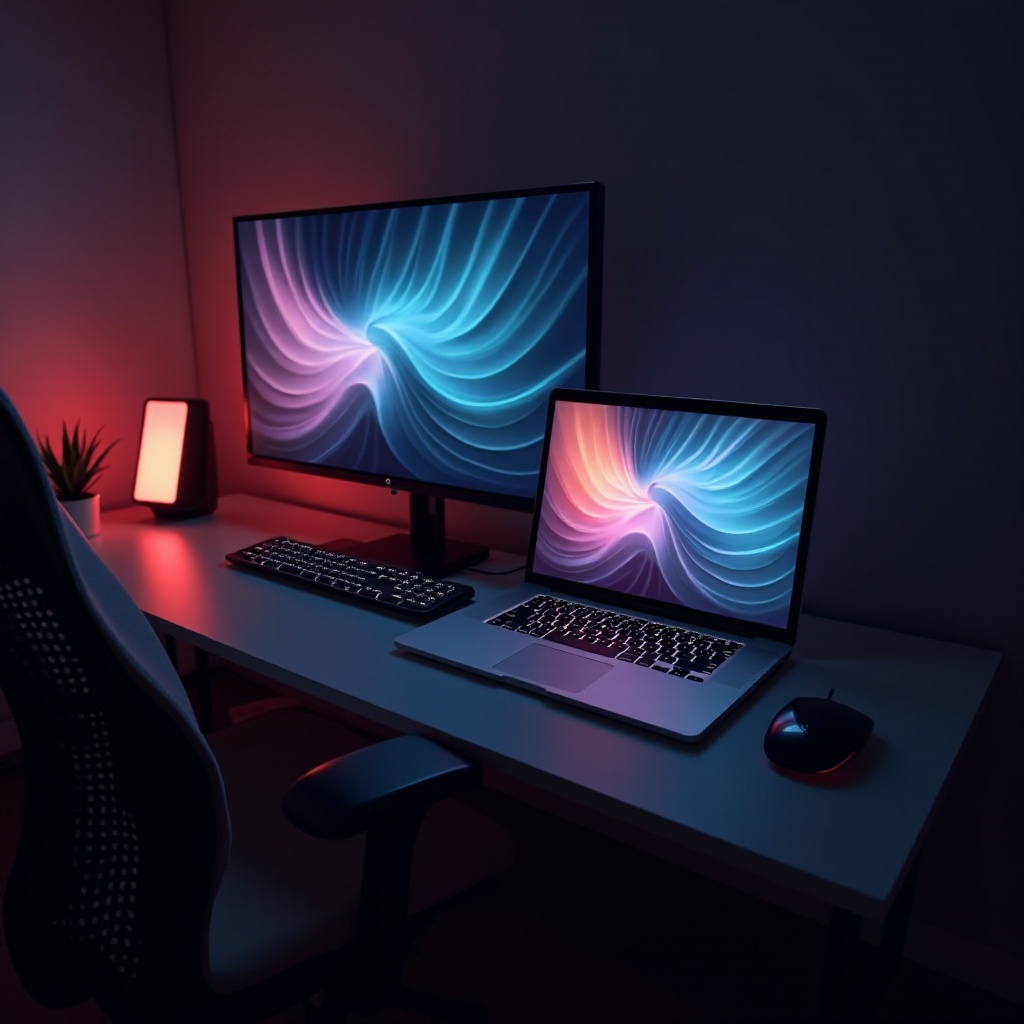
La utilización de dos pantallas otorga ventajas notables. En primer lugar, optimiza la productividad al simplificar el manejo de varias aplicaciones simultáneamente. Los diseñadores gráficos, editores de video y programadores encuentran imprescindibles las pantallas adicionales para ampliar su espacio de trabajo visualizando múltiples proyectos a la vez sin interrupciones.
Asimismo, para actividades cotidianas, las dos pantallas pueden facilitar la visualización de información en tiempo real, como tener una videollamada en una pantalla mientras se toman notas o se busca información en la otra.
Requisitos para Configurar Dos Pantallas
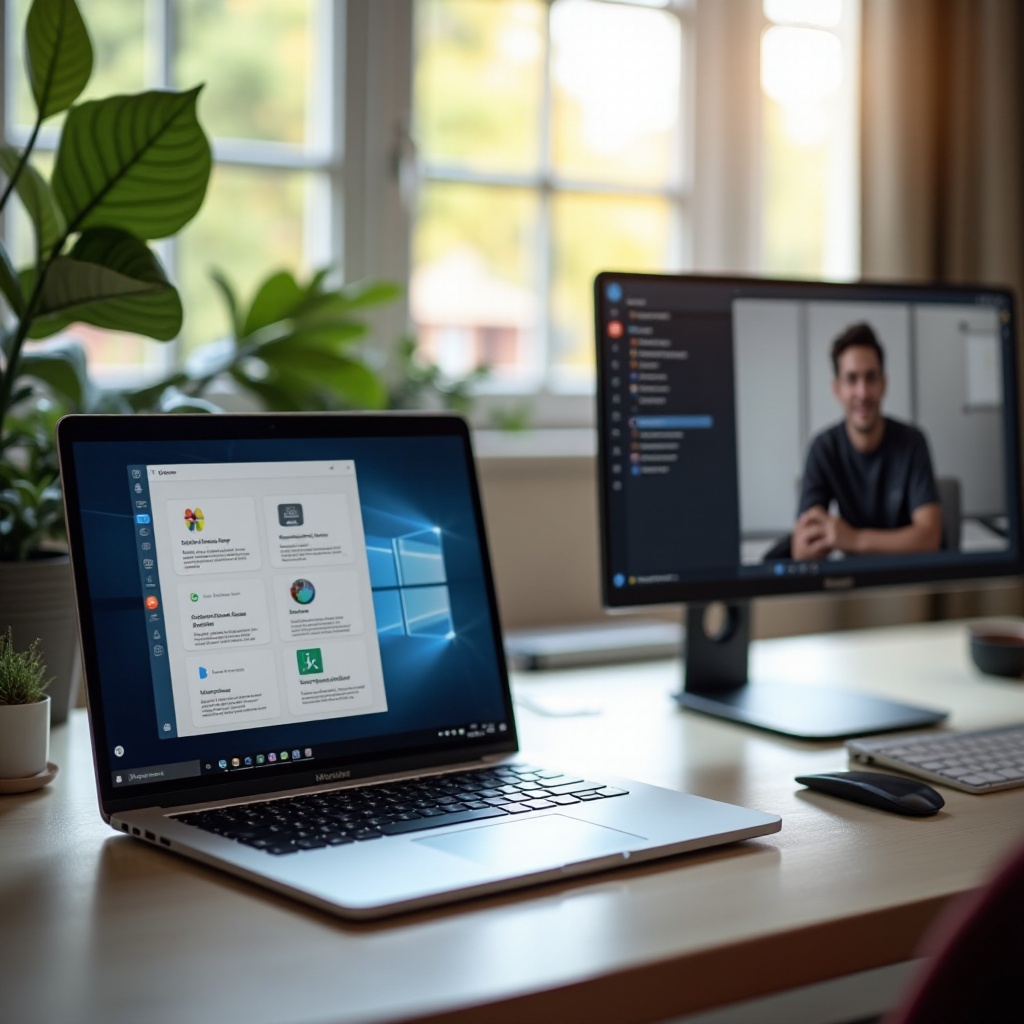
Verificar la compatibilidad de tu portátil con pantallas duales es crucial antes de proceder. La mayoría de los portátiles modernos soportan esta función, pero es esencial conocer los componentes necesarios para asegurar un funcionamiento sin problemas.
Verificación de Compatibilidad del Hardware
Los ordenadores portátiles generalmente vienen con diferentes tipos de puertos. Los más comunes para pantallas externas son HDMI, DisplayPort, USB-C, y Thunderbolt. Deberás asegurarte de que tu portátil ofrezca al menos dos puertos compatibles o uno que permita la conexión de múltiples pantallas a través de un adaptador adecuado.
Tipos de Conexiones y Cables Necesarios
Dependiendo de los puertos disponibles, necesitarás los cables y quizás adaptadores correspondientes. Por ejemplo, si tus dispositivos usan HDMI, asegúrate de tener cables HDMI de alta calidad. Además, si usas adaptadores como los de USB-C a HDMI, verifica su compatibilidad para evitar problemas de conexión.
Configuración de Dos Pantallas en Windows
Para iniciar la configuración de dos pantallas en un entorno Windows, sigue estos pasos. Tener el hardware correcto te facilitará el proceso y asegurará una experiencia sin contratiempos.
Configuración Inicial y Detección de Pantallas
- Conecta la segunda pantalla a un puerto disponible en tu portátil.
- Asegúrate de que ambas pantallas y el portátil estén encendidos.
- Haz clic derecho en el escritorio de Windows y selecciona 'Configuración de pantalla'.
- En la ventana, podrás ver ambas pantallas. Si no aparecen, utiliza la opción 'Detectar' para que el sistema intente identificarlas.
Personalización de la Disposición de Pantallas
Una vez que las pantallas estén correctamente detectadas, puedes personalizar su disposición:- Determina cuál pantalla será la principal.- Selecciona si deseas duplicar la pantalla o extenderla.- Ajusta la resolución y la orientación de cada pantalla para satisfacer tus necesidades laborales o personales.
Configuración de Dos Pantallas en macOS
Los usuarios de macOS encontrarán que configurar dos pantallas es un proceso directo gracias a la interfaz intuitiva de Apple.
Uso de Preferencias del Sistema
- Conecta la segunda pantalla utilizando el adaptador adecuado.
- Abre 'Preferencias del Sistema' y selecciona 'Pantallas'.
- Visualiza las pantallas conectadas y realiza los ajustes necesarios.
Ajustes Adicionales para la Productividad
- Arrastra para organizar el diseño de las pantallas según sea más conveniente.
- Utiliza 'Mission Control' para maximizar la eficiencia del espacio de trabajo.
- Ajusta la barra de menús para que aparezca en la pantalla que prefieras.
Solución de Problemas Comunes
En ocasiones, pueden surgir problemas al intentar configurar dos pantallas. Aquí mostramos soluciones para los inconvenientes más comunes.
Problemas de Detección de Pantalla
Si una de tus pantallas no es detectada, verifica nuevamente las conexiones de los cables. Considera probar diferentes puertos o reiniciar el portátil con las pantallas conectadas.
Ajustes de Resolución Incorrectos
Para problemas de resolución, vuelve a la 'Configuración de pantalla' en Windows o 'Pantallas' en macOS. Ajusta manualmente cada pantalla para reflejar la configuración correcta.
Herramientas y Software para Mejorar la Experiencia
Para una experiencia de pantalla dual optimizada, considera utilizar software de terceros que ofrezca configuraciones adicionales.
Aplicaciones de Gestión de Ventanas
Existen aplicaciones como DisplayFusion que permiten un mejor control sobre cómo se organizan las ventanas en ambos monitores, facilitando un espacio de trabajo ordenado y eficiente.
Software de Optimización para Múltiples Monitores
Programas como UltraMon o SwitchResX ofrecen configuraciones mejoradas para usuarios de Windows y macOS respectivamente, permitiendo ajustar parámetros y funcionalidades a nivel avanzado.
Consejos para el Uso Eficiente de Dos Pantallas
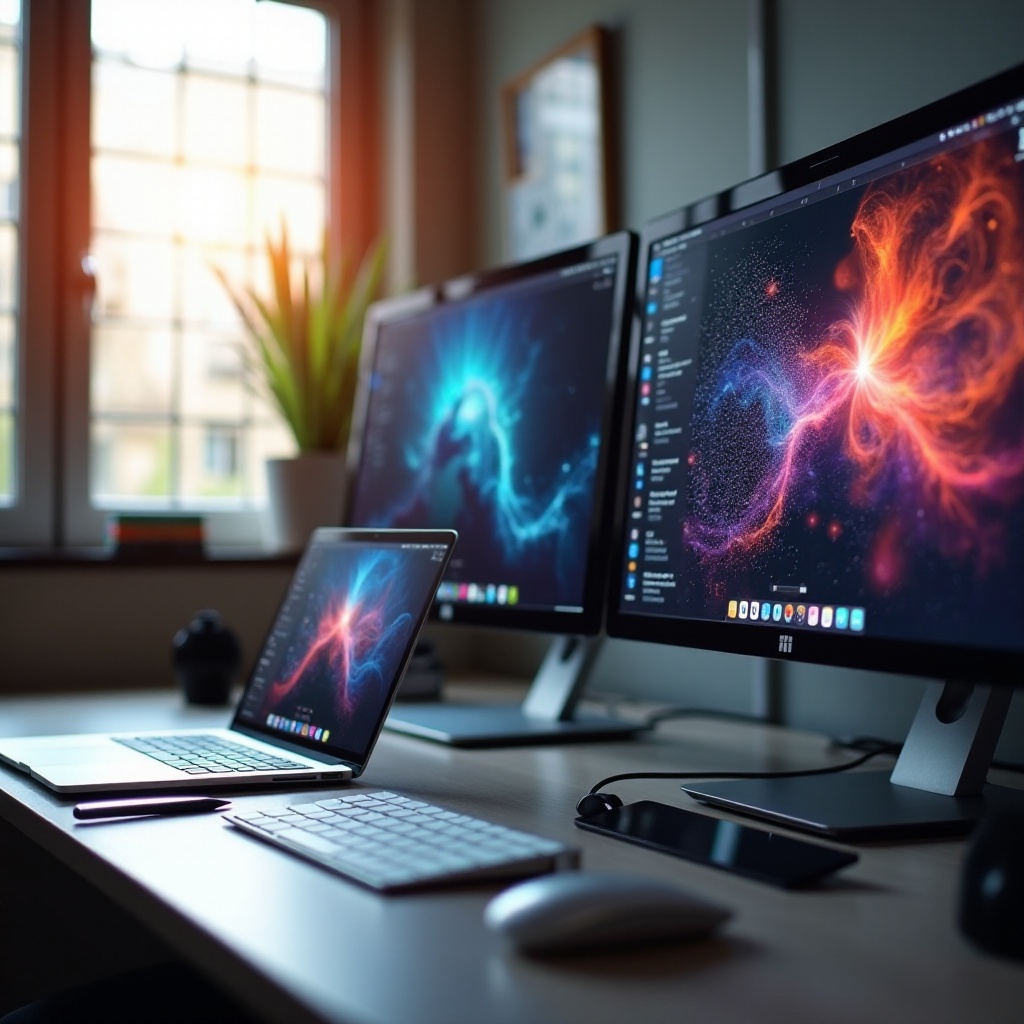
La mera instalación de dos pantallas no garantiza mayor eficiencia; el modo en que se usan es crucial.
Ergonomía y Organización del Espacio de Trabajo
Asegúrate de que las pantallas estén correctamente alineadas para evitar la tensión ocular. Considere el uso de soportes ajustables que permitan modificarlas según tus preferencias.
Optimización del Sistema para Rendimiento
Mantén tu sistema operativo actualizado y asegúrate de cerrar aplicaciones innecesarias para maximizar el rendimiento y evitar problemas de lentitud.
Conclusión
Establecer y utilizar dos pantallas en un portátil es una estrategia altamente efectiva para mejorar la productividad y organización del espacio de trabajo. Siguiendo esta guía, puedes integrar fácilmente una segunda pantalla y disfrutar de los beneficios de un entorno de trabajo más amplio y versátil.
Frequently Asked Questions
¿Qué hacer si la segunda pantalla no se detecta?
Verifica las conexiones físicas, intenta cambiar los puertos y reinicia el portátil.
¿Puedo usar pantallas de distintas resoluciones?
Sí, puedes ajustar la resolución individual de cada pantalla en configuración de pantalla.
¿Es posible conectar más de dos pantallas a un portátil?
Depende del modelo y puertos disponibles, algunos admiten estaciones de acoplamiento para más pantallas.