Introducción
El clic derecho es uno de los gestos más usados en cualquier PC con Windows. Desde ahí abres archivos, comprimes, envías por correo, subes a la nube o cambias permisos. Con Windows 11, Microsoft ha cambiado por completo el menú contextual y muchos usuarios sienten que ahora necesitan más clics para hacer lo mismo que antes.
El nuevo menú contextual es más limpio y moderno, pero también oculta muchas opciones bajo 'Mostrar más opciones'. Esto ralentiza el flujo de trabajo, sobre todo si vienes de Windows 10 y ya tenías tus costumbres muy marcadas.
En esta guía verás cómo cambiar el menú contextual en Windows 11, cómo recuperar el menú clásico de Windows 10, cómo limpiarlo de entradas inútiles y cómo mantenerlo rápido y estable. Todo con pasos claros, avisos de seguridad y métodos que puedes revertir cuando quieras.
Si trabajas con muchos archivos, eres estudiante, usas el PC para gaming o simplemente quieres que el clic derecho vuelva a ser tan útil como antes, aquí encontrarás soluciones adaptadas a distintos niveles de experiencia.
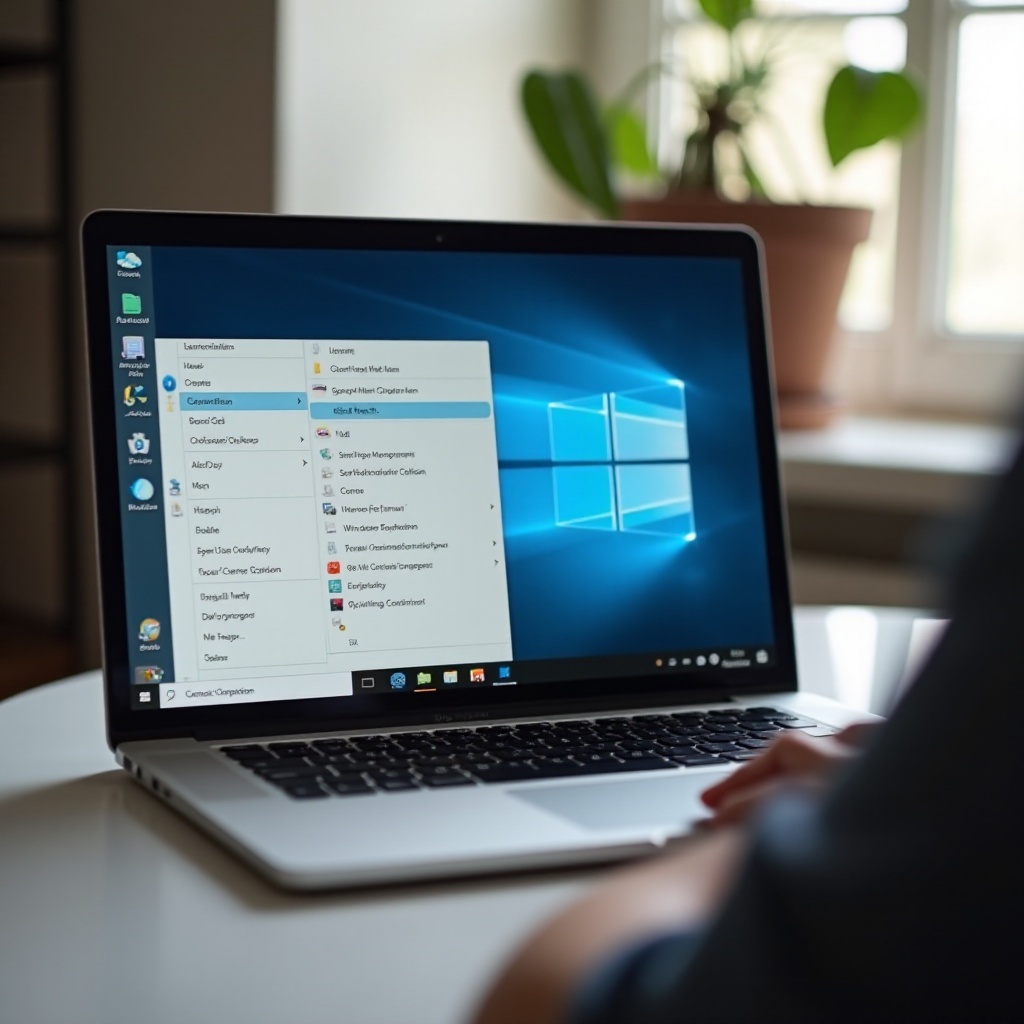
Qué ha cambiado en el menú contextual de Windows 11
Windows 11 no solo cambia la apariencia general del sistema, también modifica a fondo el comportamiento del menú contextual. Antes de tocar nada, conviene entender qué ha hecho Microsoft y por qué muchos usuarios buscan recuperar el menú clásico. Conocer las diferencias te ayudará a decidir hasta qué punto quieres cambiar o solo adaptar el funcionamiento actual.
Diseño compacto y nuevo aspecto visual
En Windows 11 el menú contextual adopta el lenguaje de diseño Fluent: bordes redondeados, sombras suaves y espaciado generoso. A simple vista es más limpio, con menos texto y más aire entre opciones.
Esto tiene ventajas visuales, pero implica:
- Menos elementos visibles a la vez.
- Opciones agrupadas o escondidas en submenús.
- Iconos en lugar de texto para algunas acciones como copiar, pegar o cortar.
Si vienes de Windows 10, es normal que al principio pierdas tiempo buscando opciones que antes tenías memorizadas. Esta sensación de pérdida de control es lo que motiva a muchos usuarios a buscar cómo cambiar el menú contextual en Windows 11.
El botón 'Mostrar más opciones' y su impacto en el uso diario
El cambio más polémico es el botón 'Mostrar más opciones', que aparece al final del nuevo menú. Al pulsarlo, se abre el menú contextual clásico, casi idéntico al de Windows 10.
Esto significa que:
- Muchas opciones de programas de terceros solo aparecen en este menú clásico.
- Para llegar a ellas necesitas un clic adicional.
- También puedes usar el atajo Shift + F10 para abrir directamente el menú clásico.
El problema no es que falten opciones, sino que están un paso más lejos, lo que, repetido muchas veces al día, acaba siendo frustrante. Si trabajas con muchos archivos o utilizas varias herramientas integradas en el clic derecho, ese clic extra se convierte en una molestia constante.
Ventajas e inconvenientes del nuevo menú contextual
El nuevo menú contextual tiene algunos puntos a favor:
- Se ve mejor en pantallas táctiles y equipos modernos.
- Es más fácil de entender para usuarios novatos.
- Reduce el impacto visual de programas que añaden demasiadas entradas.
Pero también presenta inconvenientes claros:
- Necesitas más pasos para acceder a todas las opciones avanzadas.
- Algunas funciones de productividad quedan más escondidas.
- Herramientas antiguas se integran peor y solo aparecen en el menú clásico.
Por eso tantos usuarios buscan 'cambiar menú contextual Windows 11' para recuperar el menú clásico, personalizar el actual o encontrar un punto intermedio que se ajuste mejor a su ritmo de trabajo.
Preparativos antes de cambiar el menú contextual en Windows 11
Una vez claras las diferencias entre el menú moderno y el clásico, el siguiente paso no es cambiar nada todavía, sino preparar el sistema. Modificar el menú contextual implica tocar el Registro o instalar herramientas que alteran el Explorador de archivos. Si algo falla, es clave poder volver atrás sin perder datos ni tiempo.
Comprobar la versión actual de Windows 11
Los cambios en el menú contextual pueden comportarse de forma distinta según la versión de Windows 11 que tengas instalada. Para comprobarla:
- Pulsa Windows + R.
- Escribe
winvery pulsa Enter. - Anota la versión y la compilación que se muestran en la ventana.
Esto es útil por dos motivos:
- Algunos tutoriales antiguos ya no funcionan en versiones recientes.
- Si una actualización cambia el comportamiento, podrás buscar soluciones específicas para tu build.
Siempre que sigas instrucciones, asegúrate de que sean actuales y compatibles con tu versión de Windows 11. Evita guías que no mencionen nada sobre compatibilidad o que usen capturas de pantalla claramente desfasadas.
Crear un punto de restauración del sistema
Un punto de restauración permite volver atrás si, tras cambiar el menú contextual, el Explorador se cuelga o algo deja de funcionar como debería. Para crearlo:
- Escribe 'Punto de restauración' en el buscador de Windows.
- Abre 'Crear un punto de restauración'.
- Selecciona la unidad del sistema (normalmente C:).
- Haz clic en 'Crear' y pon un nombre reconocible, por ejemplo 'Antes menú contextual'.
- Espera a que termine el proceso.
Si algo falla, podrás restaurar el sistema a este punto desde la misma ventana o desde las opciones de recuperación. No se borran tus documentos, pero sí se revierten cambios en el sistema y en el Registro.
Copia de seguridad del Registro de Windows
El método más directo para recuperar el menú clásico pasa por editar el Registro. Tocar el Registro sin copia es una mala idea. Para hacer una copia general:
- Pulsa Windows + R.
- Escribe
regedity pulsa Enter. - En el menú 'Archivo', elige 'Exportar'.
- Marca 'Todo' en el ámbito de exportación.
- Guarda el archivo .reg en un lugar seguro.
Si algo sale mal, podrás hacer doble clic sobre ese archivo .reg para restaurar la configuración previa. También puedes exportar solo las claves que vayas a modificar si quieres una copia más específica.
Activar el menú contextual clásico desde el Registro de Windows 11
Con las copias de seguridad hechas, ya puedes pasar al método más técnico: forzar el uso del menú contextual clásico desde el Registro. Este enfoque puede cambiar el comportamiento del menú en todo el sistema y es muy efectivo, pero requiere precisión.
Advertencias de seguridad al editar el Registro
El Editor del Registro es una herramienta potente. Cambios incorrectos pueden afectar al sistema. Para minimizar riesgos:
- No edites claves que no conozcas ni borres entradas al azar.
- No sigas pasos de fuentes dudosas o muy antiguas.
- Revisa dos veces la ruta antes de crear o modificar cualquier valor.
Si respetas estas reglas y mantienes tus copias de seguridad, el riesgo se reduce bastante. Recuerda que siempre puedes restaurar el Registro o usar el punto de restauración del sistema.
Ruta y claves necesarias para recuperar el menú clásico
Para activar el menú clásico en Windows 11 se suele usar una clave relacionada con el Explorador y las clases de objetos. El procedimiento típico es:
- Abre el Editor del Registro (
regedit). - Navega hasta la rama de usuario actual, por ejemplo:
HKEY_CURRENT_USERSoftwareClassesCLSID - En 'CLSID', crea una nueva clave con el identificador que indique la guía actualizada que sigas. Ese identificador indica a Windows que muestre el menú clásico.
- Dentro de esa clave, crea los valores que esa guía especifique para forzar el menú clásico en el Explorador.
Los identificadores concretos y los valores pueden variar con las actualizaciones de Windows 11. Por eso es importante apoyarse en un tutorial reciente y específico, actualizado a 2024, y no copiar claves de artículos muy antiguos. Una vez creadas las claves, el cambio no suele requerir reinicio del sistema, pero sí del Explorador.
Reiniciar el Explorador para aplicar los cambios
Para que Windows reconozca las nuevas claves, basta con reiniciar el Explorador de archivos:
- Pulsa Ctrl + Shift + Esc para abrir el Administrador de tareas.
- Busca 'Explorador de Windows' en la lista.
- Haz clic derecho sobre él y selecciona 'Reiniciar'.
Tras unos segundos, se cerrarán y abrirán de nuevo el escritorio y la barra de tareas. Ahora, al hacer clic derecho, deberías ver el menú clásico directamente, sin necesidad de usar 'Mostrar más opciones'.
Si no te gusta el resultado o algo no funciona como esperabas, puedes eliminar la clave creada o usar la copia del Registro para volver al estado anterior.
Cambiar el menú contextual de Windows 11 con herramientas de terceros
El método del Registro funciona bien para usuarios con cierta experiencia, pero no es la opción ideal para todo el mundo. Si prefieres una solución más visual y guiada, puedes recurrir a herramientas de terceros. Estas utilidades se encargan de aplicar los cambios de forma automática y suelen ofrecer más opciones de personalización.
Ventajas de usar programas frente a modificar el Registro
Las herramientas de terceros orientadas al menú contextual ofrecen varias ventajas claras:
- Interfaz visual: no necesitas memorizar rutas ni crear claves a mano.
- Opciones agrupadas: activar menú clásico, ocultar opciones, añadir nuevas entradas.
- Reversibilidad sencilla: suelen incluir un botón para deshacer todo.
Además, estas utilidades se actualizan con frecuencia para adaptarse a cambios en Windows 11, algo que muchos tutoriales manuales no hacen. Esto reduce el riesgo de aplicar métodos obsoletos que ya no funcionan.
Ejemplo de uso básico de una utilidad para menú clásico
Aunque el nombre exacto de la herramienta que elijas puede variar, el flujo de uso suele ser similar:
- Descarga la herramienta desde su web oficial o desde una fuente reconocida.
- Instálala o ejecútala si es portable.
- En la interfaz, busca opciones con nombres como:
- 'Enable classic context menu'.
- 'Use Windows 10 context menu'.
- 'Classic right-click menu'.
- Marca la opción deseada y aplica los cambios.
- Cierra sesión o reinicia el Explorador si la herramienta lo indica.
En pocos pasos tendrás el menú clásico al hacer clic derecho, sin entrar en el Registro. Muchas de estas utilidades también permiten eliminar entradas de programas, reorganizar opciones o añadir accesos rápidos a tus aplicaciones favoritas.
Cómo desinstalar la herramienta y revertir los cambios
Si más adelante decides volver al menú contextual por defecto o dejar de usar la herramienta:
- Abre la utilidad de nuevo.
- Desmarca la opción de menú clásico o pulsa el botón de 'Restore defaults' o equivalente.
- Aplica los cambios y reinicia el Explorador.
Para desinstalarla:
- Ve a 'Configuración > Aplicaciones > Aplicaciones instaladas'.
- Localiza la herramienta y desinstálala.
- Si era portable, borra la carpeta que descargaste.
En la mayoría de casos, los cambios que hayan aplicado se revertirán sin problemas, siempre que uses software fiable y mantenido.
Personalizar el menú contextual: añadir y quitar opciones
Una vez que tienes el menú que prefieres, ya sea el clásico o el moderno, el siguiente nivel de optimización es adaptarlo a tu forma de trabajar. El objetivo es que el clic derecho muestre solo lo que necesitas y ofrezca accesos directos a tus tareas más habituales.
Eliminar entradas innecesarias que ralentizan el clic derecho
Con el tiempo, muchos programas añaden opciones al menú contextual: compresores, antivirus, nubes, editores, reproductores y más. Esto satura el menú y puede ralentizar su apertura.
Para limpiarlo puedes:
- Usar la propia configuración de cada programa para desactivar sus entradas.
- Utilizar herramientas especializadas en gestionar 'shell extensions'.
- Revisar extensiones asociadas a tipos de archivo que ya no usas.
Cuantas menos extensiones cargue el Explorador al mostrar el menú, más rápido aparecerá el clic derecho. Además, un menú más corto reduce errores y clics innecesarios.
Añadir accesos directos a programas y funciones frecuentes
No se trata solo de quitar, también de añadir funciones útiles. Algunas herramientas para el menú contextual permiten crear nuevas entradas que:
- Abren un programa concreto con el archivo seleccionado.
- Comprimen el archivo con parámetros predefinidos.
- Copian la ruta completa del archivo o carpeta.
- Suben el archivo directamente a tu servicio en la nube.
Con estas opciones, el clic derecho se convierte en un lanzador rápido para tus tareas recurrentes. Por ejemplo, puedes tener accesos directos para editar imágenes, enviar documentos al cliente o crear copias comprimidas para archivo.
Menú contextual para usuarios avanzados: scripts, CMD y PowerShell
Si eres un usuario avanzado, el menú contextual se vuelve aún más interesante. Puedes crear entradas que:
- Abren CMD o PowerShell en la carpeta actual con permisos de administrador.
- Ejecutan scripts de PowerShell sobre el archivo seleccionado.
- Lanzan utilidades de diagnóstico o administración.
Muchas utilidades enfocadas al menú contextual permiten definir estas entradas sin escribir código complejo. Si dominas scripts y el Registro, podrás ir más allá y automatizar tareas repetitivas con un simple clic derecho.
Optimizar el rendimiento del menú contextual en Windows 11
Personalizar el menú contextual no sirve de mucho si cada clic derecho tarda varios segundos en mostrarse. Tras cambiar el menú o añadir funciones, es buena idea revisar el rendimiento y ajustar aquello que lo ralentice.
Detectar extensiones de shell problemáticas
Cuando el menú contextual tarda en abrirse o congela el Explorador, casi siempre hay extensiones de terceros detrás. Para encontrarlas, puedes:
- Usar herramientas que listan todas las extensiones de shell cargadas.
- Desactivar temporalmente las que no reconozcas o no uses.
- Reactivar solo las que son realmente necesarias para tu trabajo.
El método ideal es ir probando poco a poco, reiniciando el Explorador tras los cambios, hasta que el menú vuelva a abrirse de forma casi instantánea.
Limpiar restos de programas antiguos o mal desinstalados
A veces, incluso tras desinstalar un programa, su entrada en el menú contextual se queda allí. Esto ocurre cuando:
- El desinstalador no limpia el Registro por completo.
- Has usado versiones muy antiguas o mal mantenidas.
Para solucionarlo:
- Busca referencias a ese programa en las herramientas de extensiones de shell.
- Elimina o desactiva sus entradas desde la herramienta.
- Si sabes lo que haces, limpia también las claves relacionadas en el Registro.
Con esta limpieza, el menú contextual se simplifica y el Explorador deja de cargar componentes que ya no existen, lo que reduce errores y bloqueos.
Mantener el menú contextual rápido tras las actualizaciones
Las actualizaciones de Windows 11 pueden cambiar la forma en la que se cargan algunas extensiones o incluso reactivar opciones que habías desactivado. Tras cada gran actualización conviene:
- Revisar si han reaparecido entradas que no quieres.
- Comprobar que el menú sigue abriéndose rápido.
- Volver a aplicar ajustes en herramientas de terceros si algo se ha reseteado.
Con este mantenimiento ligero cada cierto tiempo, tu menú contextual seguirá limpio, funcional y rápido, aunque el sistema reciba grandes cambios.
Solución de problemas tras cambiar el menú contextual
Incluso si sigues todos los pasos con cuidado, pueden surgir problemas: menús que no cambian, bloqueos del Explorador o opciones que desaparecen. Saber cómo reaccionar te evita sustos y te permite corregir errores sin perder tu trabajo.
El menú contextual no cambia o sigue apareciendo el nuevo
Si tras aplicar cambios sigues viendo el menú moderno de Windows 11:
- Asegúrate de haber reiniciado el Explorador y no solo la ventana del Explorador.
- Revisa que las claves del Registro estén bien escritas y en la ruta correcta.
- Comprueba que la herramienta de terceros haya aplicado realmente los cambios.
En algunos casos, una actualización reciente puede haber anulado la configuración anterior. Vuelve a aplicar el método o revisa si hay una versión más actual de la guía o herramienta que estás usando.
Bloqueos del Explorador al hacer clic derecho
Cuando el Explorador se congela al hacer clic derecho, actúa así:
- Abre el Administrador de tareas.
- Reinicia el proceso 'Explorador de Windows'.
- Desactiva extensiones de shell sospechosas con la herramienta correspondiente.
- Si el problema empezó tras un cambio en el Registro, deshazlo usando la copia de seguridad.
Si nada funciona, usar el punto de restauración del sistema creado al principio suele resolver el problema sin perder archivos ni programas.
Restaurar el menú por defecto sin perder datos
Si decides que prefieres el menú original de Windows 11:
- Elimina las claves del Registro que añadiste para forzar el menú clásico.
- En las herramientas de terceros, usa la opción de restaurar valores por defecto.
- Reinicia el Explorador de Windows.
En caso extremo, puedes:
- Usar el punto de restauración que creaste antes de hacer cambios.
- Reparar Windows desde las opciones de recuperación. Este proceso mantiene tus datos pero restaura componentes del sistema.
Conclusión
Cambiar el menú contextual en Windows 11 te permite recuperar el menú clásico de Windows 10, ganar velocidad y adaptar el clic derecho a tu forma de trabajar. El nuevo menú compacto tiene su lógica, pero no se ajusta a todos los usuarios, sobre todo a quienes usan muchas herramientas de terceros o necesitan opciones avanzadas al alcance de un solo clic.
Tienes tres grandes opciones: aprender a convivir con el menú moderno tal como está, activar el menú clásico mediante el Registro o usar herramientas de terceros que lo hacen por ti y añaden más funciones de personalización. En todos los casos, la clave es tomar precauciones: punto de restauración, copia de seguridad del Registro y cambios reversibles.
Una vez tengas el menú que prefieres, limpiar las entradas inútiles y añadir accesos directos útiles convertirá el clic derecho en un auténtico panel de productividad. Si mantienes un ojo en el rendimiento, revisas tus ajustes tras las grandes actualizaciones y evitas saturar el menú con extensiones innecesarias, podrás disfrutar de un menú contextual rápido, ordenado y adaptado a tus tareas diarias.
Preguntas frecuentes
¿Es seguro cambiar el menú contextual de Windows 11 desde el Registro?
Puede ser seguro si sigues buenas prácticas. Crea siempre un punto de restauración y una copia del Registro antes de tocar nada. Modifica solo las claves indicadas por guías actualizadas y de confianza, y revisa bien la ruta antes de cambiar valores. Si algo sale mal, puedes revertir los cambios con el archivo .reg de respaldo o restaurar el sistema al punto anterior.
¿Qué pasa con el menú contextual tras una actualización grande de Windows 11?
Las grandes actualizaciones pueden sobrescribir ajustes y hacer que el menú vuelva a su estado por defecto. Las claves del Registro que fuerzan el menú clásico pueden dejar de funcionar o cambiar de comportamiento. En ese caso, tendrás que aplicar de nuevo el método o usar una versión actualizada de la herramienta de terceros que utilices para cambiar el menú contextual de Windows 11.
¿Puedo aplicar estos cambios solo a un usuario y no a todo el equipo?
En muchos casos sí. Si usas claves bajo 'HKEY_CURRENT_USER', los cambios afectan solo a la cuenta actual. Otras claves, bajo 'HKEY_LOCAL_MACHINE', se aplican a todos los usuarios. Algunas herramientas de terceros también permiten elegir el ámbito. Si el PC forma parte de una red de empresa, puede que las políticas del administrador limiten estos cambios, por lo que conviene consultarlo antes de modificar el menú contextual.