Introducción
Buscar el mejor lector PDF para tu ordenador parece algo simple, hasta que tienes que abrir documentos pesados, firmar contratos, rellenar formularios o estudiar apuntes llenos de anotaciones. En ese momento se nota la diferencia entre un visor básico y un buen programa.
El formato PDF sigue siendo el estándar para documentos de trabajo, facturas, contratos, apuntes universitarios y manuales técnicos. Si usas el ordenador para estudiar, teletrabajar o gestionar tu negocio, elegir bien el lector PDF te ahorra tiempo, frustración y errores.
El objetivo de esta guía es ayudarte a decidir de forma clara. Verás qué características importan de verdad en 2024, una comparativa entre lectores gratuitos y de pago, y recomendaciones según el tipo de uso: estudiantes, oficina, profesionales legales o usuarios ocasionales.
Al final tendrás una lista corta de opciones que se ajustan a tus necesidades y algunos trucos para configurar tu lector PDF, trabajar más rápido y sacar más partido a tu PC sin gastar de más.
Qué debe tener el mejor lector PDF en 2024
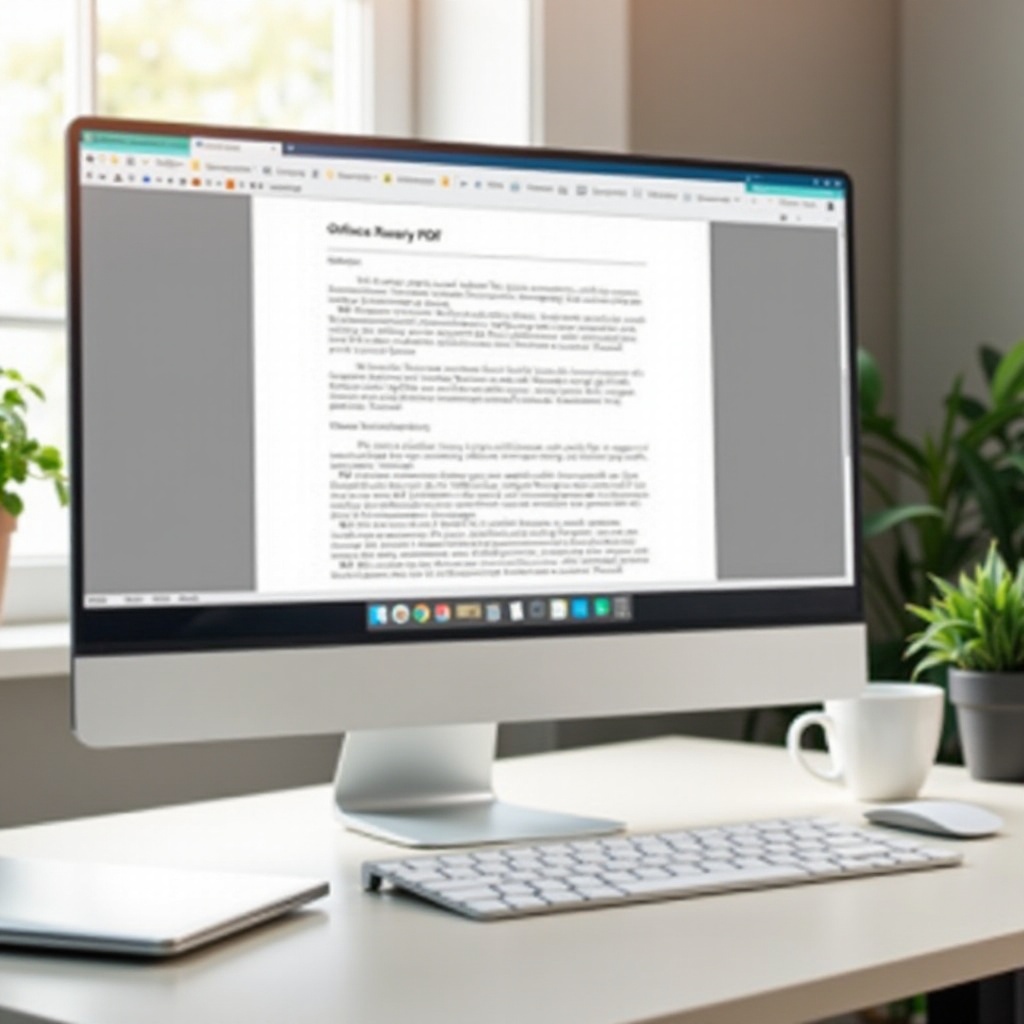
Antes de mirar nombres de programas conviene entender qué hace que un lector PDF sea realmente el mejor para ti. No todos necesitan lo mismo: algunas personas quieren solo abrir y leer, otras necesitan editar, firmar y colaborar de forma habitual sobre los documentos.
Rendimiento: velocidad y consumo de recursos
Un buen lector PDF debe abrir los archivos rápido y sin bloquear el ordenador. Esto es clave si:
- Trabajas con PDF muy pesados, con muchas imágenes o gráficos.
- Usas un portátil antiguo o con poca memoria RAM.
- Sueles abrir varios documentos a la vez mientras trabajas.
Puntos a revisar:
- Tiempo de apertura de archivos grandes.
- Fluidez al hacer zoom, desplazarse y buscar texto.
- Consumo de CPU y memoria en el administrador de tareas.
Si notas que el ventilador del portátil se dispara cada vez que abres un PDF o que todo el sistema se vuelve lento, necesitas un lector más ligero y mejor optimizado.
Interfaz, usabilidad y accesibilidad
La interfaz marca cuánto tardas en encontrar una herramienta y cuánto te cansa leer. Un buen lector PDF debe cuidar estos puntos:
- Menús claros y bien organizados por función.
- Iconos reconocibles para subrayar, comentar, firmar y rellenar formularios.
- Modo oscuro o temas que ayuden a leer de forma cómoda durante horas.
- Atajos de teclado simples para tareas repetitivas como buscar o pasar de página.
También es importante la accesibilidad:
- Opciones para aumentar la fuente y el espacio entre líneas.
- Lectura en voz alta o integración con lectores de pantalla.
- Navegación completa por teclado para quienes no usan ratón.
Un lector PDF usable reduce la curva de aprendizaje, evita clics innecesarios y mejora tu productividad desde el primer día.
Herramientas de anotación, subrayado y organización
Aquí se marca la diferencia entre un visor básico y un lector útil para estudiar o trabajar con seriedad. Las funciones de anotación y organización que más valor aportan son:
- Subrayado y resaltado con varios colores para diferenciar tipos de contenido.
- Notas adhesivas y cuadros de texto para comentarios rápidos.
- Marcar páginas como favoritas para volver a ellas en segundos.
- Crear y gestionar marcadores por capítulos o secciones.
- Panel de anotaciones para ver todos los comentarios de un vistazo.
Si eres estudiante, opositor o revisas documentos a diario, estas funciones son casi obligatorias. También conviene poder exportar las anotaciones para repasar sin tener que abrir todo el documento.
Seguridad, firma digital y protección de documentos
En 2024 cada vez más contratos, acuerdos y documentos legales se firman en PDF. Por eso, el mejor lector PDF para uso profesional debe ofrecer:
- Posibilidad de firmar documentos de forma sencilla con firmas guardadas.
- Relleno de campos repetidos, como nombre, DNI o dirección, de forma automática.
- Respeto de la seguridad de los archivos: contraseñas, permisos y cifrado.
- Compatibilidad con certificados digitales y firmas avanzadas en entornos que lo requieran.
En empresas y despachos profesionales, también importa la trazabilidad: saber quién ha visto el documento, quién lo ha firmado y cuándo se ha modificado.
Compatibilidad con Windows, macOS y Linux
Aunque este artículo se centra en PC, es frecuente trabajar en varios sistemas y dispositivos. La compatibilidad multiplataforma aporta estas ventajas:
- Si usas Windows en el trabajo y macOS en casa, conviene un lector disponible en ambos.
- Si colaboras con gente que usa Linux, también ayuda usar herramientas compatibles.
- Si combinas PC con móvil o tablet, es útil que el lector tenga apps oficiales.
Esta compatibilidad permite un flujo de trabajo más uniforme y facilita compartir documentos con anotaciones sin que se pierda nada.
Con estos criterios claros, resulta más fácil analizar qué ofrece cada opción gratuita o de pago y por qué puede encajar mejor contigo. Ahora ya puedes valorar con criterio los lectores PDF gratuitos más populares para PC.
Mejores lectores PDF gratuitos para ordenador en 2024
Los lectores PDF gratuitos han mejorado mucho en los últimos años. Muchos cubren de sobra las necesidades de un usuario medio y, incluso, de estudiantes y profesionales que no requieren edición profunda, conversión masiva o flujos de firma avanzada.
Adobe Acrobat Reader: el estándar gratuito para PDF
Adobe Acrobat Reader sigue siendo la referencia cuando hablamos de PDF. No es el más ligero, pero sí el más compatible y el más extendido:
- Abre casi cualquier PDF sin problemas, incluidos formularios complejos.
- Respeta firmas, permisos y configuraciones avanzadas del archivo.
- Incluye herramientas básicas de anotación y comentarios suficientes para la mayoría.
Ventajas destacadas:
- Interfaz conocida por muchos usuarios, lo que reduce la curva de aprendizaje.
- Integración con servicios de Adobe si luego necesitas funciones de pago.
- Actualizaciones frecuentes y buen soporte para nuevas funciones del formato PDF.
Inconvenientes:
- Puede consumir bastantes recursos en equipos modestos.
- Añade opciones de pago que pueden distraer si solo quieres leer.
Es recomendable si trabajas mucho con documentos oficiales, formularios de administración o si te envían PDFs complejos desde empresas que usan Adobe.
Foxit PDF Reader: ligero, rápido y lleno de funciones
Foxit PDF Reader se ha ganado fama por ser más ligero que Adobe y, al mismo tiempo, muy completo en herramientas:
- Arranca rápido, incluso en portátiles antiguos.
- Ofrece anotaciones, comentarios, marcadores y soporte para formularios.
- Incluye opciones de colaboración y revisión muy útiles en entornos de trabajo.
Ventajas de Foxit:
- Buen equilibrio entre potencia y consumo de recursos.
- Interfaz moderna, similar a la de una suite ofimática, fácil de entender.
- Versión gratuita suficiente para muchos estudiantes y trabajadores de oficina.
Es una gran opción si quieres algo más ágil que Adobe, pero sin renunciar a herramientas avanzadas para el día a día.
Sumatra PDF: el lector más ligero para equipos modestos
Sumatra PDF es la definición de minimalismo. Ocupa muy poco, se instala en segundos y se centra en una cosa: abrir y mostrar archivos con rapidez.
- Abre PDF, ePub, MOBI y otros formatos de lectura.
- Consume recursos mínimos en CPU y memoria.
- Tiene una interfaz simple, sin menús recargados ni funciones extra.
No es el lector ideal si necesitas subrayar o comentar de forma avanzada, pero es perfecto para:
- Ordenadores muy antiguos o PCs con poca potencia.
- Lectura rápida de manuales, informes y documentación técnica.
- Usuarios que solo quieren abrir y leer sin complicaciones.
Si tu prioridad absoluta es la ligereza y la velocidad, Sumatra PDF es una apuesta segura.
Lectores PDF integrados en el navegador (Chrome, Edge, Firefox)
Los navegadores modernos incluyen un visor PDF integrado que suele pasar desapercibido, pero que resulta muy útil:
- Abres cualquier PDF con solo arrastrarlo al navegador o hacer doble clic si está por defecto.
- Puedes hacer zoom, buscar texto y pasar páginas con mucha facilidad.
- En algunos casos, como en Microsoft Edge, puedes subrayar y hacer pequeñas anotaciones.
Ventajas de usar el navegador como lector PDF:
- Simplicidad máxima, sin instalaciones adicionales.
- Siempre actualizado junto con el navegador.
- Ideal para usuarios que leen PDFs de forma ocasional.
Limitaciones evidentes:
- Herramientas de anotación muy básicas o inexistentes, según el navegador.
- Pocas opciones para firmar, rellenar formularios complejos o proteger archivos.
Son una opción práctica si apenas trabajas con PDFs o si usas un ordenador compartido donde no quieres instalar más programas.
Después de ver lo que ofrecen las alternativas gratuitas, tiene sentido revisar qué añaden las versiones de pago y cuándo compensa invertir en ellas según tu perfil profesional.
Mejores lectores PDF de pago para uso profesional en 2024
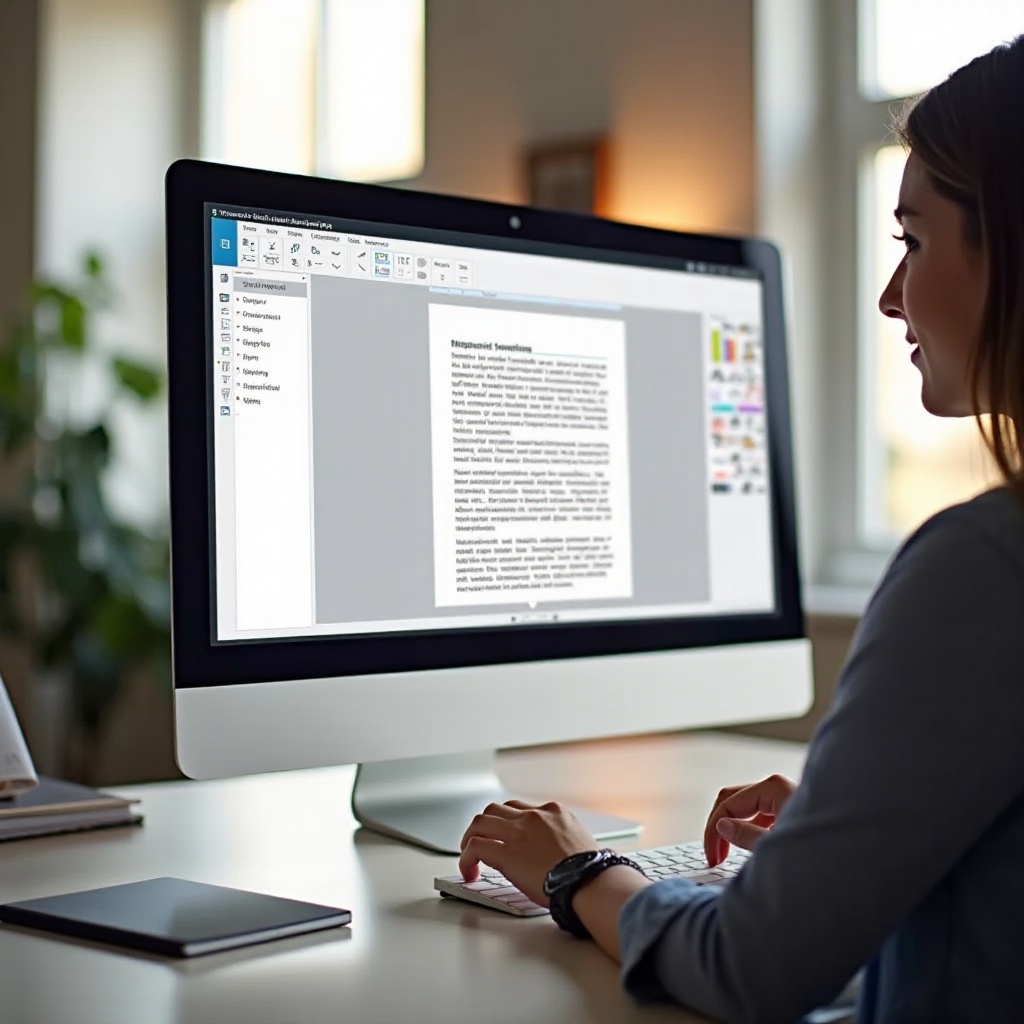
Los lectores PDF de pago se orientan a usuarios que necesitan algo más que leer y subrayar. Hablamos de editar, crear, convertir, firmar en serio y trabajar en equipo de forma estructurada sobre los documentos.
Adobe Acrobat Pro: edición avanzada y flujos de trabajo profesionales
Adobe Acrobat Pro es casi el estándar en entornos corporativos, despachos legales y administración pública. Sus puntos fuertes son claros:
- Permite editar texto e imágenes dentro del PDF como si fuera un documento de oficina.
- Ofrece OCR para convertir PDF escaneados en texto editable y buscable.
- Facilita la creación y gestión de formularios avanzados con campos inteligentes.
- Integra flujos de firma electrónica y seguimiento de documentos enviados.
Ventajas principales:
- Fiabilidad y compatibilidad total con el formato PDF.
- Herramientas muy maduras pensadas para uso profesional intensivo.
- Integración con otras aplicaciones de Adobe y servicios en la nube.
Inconvenientes:
- Precio por suscripción, que puede resultar elevado para usuarios esporádicos.
- Puede sobrarte si solo necesitas funciones básicas de lectura y alguna anotación.
Es especialmente recomendable si trabajas a diario con contratos, informes o documentación que requiera edición y firma avanzada, o si tu empresa ya usa el ecosistema de Adobe.
PDFelement: alternativa potente con buena relación calidad-precio
PDFelement se presenta como una alternativa más económica a Acrobat Pro, pero con gran parte de sus funciones clave:
- Edición de texto, imágenes y páginas con una interfaz muy visual.
- OCR para escaneos y conversión a PDF editable.
- Conversión a Word, Excel, PowerPoint y otros formatos habituales.
- Creación y gestión de formularios y firmas.
Ventajas claras:
- Precio más ajustado, con opciones de licencia de pago único en algunas versiones.
- Interfaz clara, fácil para usuarios no expertos en documentación.
- Buen equilibrio entre funciones profesionales y coste total.
Es una opción interesante para pymes, autónomos y usuarios avanzados que necesitan más que un lector, pero no quieren asumir el coste de Adobe Acrobat Pro.
Otras suites PDF todo en uno para empresas y despachos
Además de Adobe y PDFelement existen otras soluciones todo en uno orientadas a empresas que gestionan grandes volúmenes de documentos:
- Suites que incluyen gestión documental, firma electrónica y colaboración interna.
- Opciones de licencias multiusuario y administración centralizada.
- Integración con servicios en la nube, CRM o sistemas de gestión empresarial.
Estas herramientas tienen sentido en organizaciones que manejan cientos de PDFs al mes, necesitan trazabilidad detallada y deben cumplir requisitos legales y de auditoría estrictos.
Si tu uso es personal o de pequeña empresa, lo más probable es que con Adobe Acrobat Pro o PDFelement tengas más que suficiente. La clave está en ajustar el nivel de inversión al uso real que haces de los PDFs.
Una vez vistas las opciones gratuitas y de pago, la pregunta clave es cómo elegir el mejor lector PDF para tu caso concreto.
Cómo elegir el mejor lector PDF según tu tipo de uso
No existe un único mejor lector PDF para todo el mundo. La elección correcta depende del tipo de tareas que haces cada día, del entorno en el que trabajas y del equipo que usas.
Mejor lector PDF para estudiantes y opositores
Si estudias con apuntes en PDF, libros y artículos, necesitas un lector que priorice la lectura cómoda y las anotaciones:
- Buenas herramientas de subrayado, comentarios y marcadores por temas.
- Estabilidad con documentos largos, temarios extensos y libros.
- Modo lectura cómodo y, si puede ser, modo oscuro para sesiones largas.
Opciones recomendadas:
- Foxit PDF Reader, por sus funciones de anotación y su rendimiento.
- Adobe Acrobat Reader, si tus profesores o academia trabajan con formularios y PDFs de Adobe.
Un truco útil es usar un lector en el ordenador para trabajar a fondo y sincronizar con una app en tablet para repasar en cualquier sitio, marcando las partes clave del temario.
Mejor lector PDF para trabajo de oficina y teletrabajo
En entornos de oficina y teletrabajo necesitas flexibilidad y fluidez en tareas constantes:
- Rellenar y firmar formularios con frecuencia.
- Añadir comentarios, notas y revisiones sobre documentos compartidos.
- En algunos casos, convertir PDFs a Word o Excel para seguir trabajando.
Recomendado:
- Adobe Acrobat Reader combinado con herramientas online si no editas mucho, pero firmas y comentas.
- PDFelement o Adobe Acrobat Pro si revisas contratos, propuestas y documentación de forma intensiva.
Valora también si en tu empresa hay otros usuarios con los que compartir flujos de firma y comentarios. Usar la misma herramienta facilita mucho el trabajo en equipo.
Mejor lector PDF para profesionales legales y de empresa
Abogados, gestores, consultores y perfiles similares suelen requerir un nivel extra de seguridad y precisión:
- Máxima compatibilidad con documentos de clientes y órganos oficiales.
- Firma avanzada y control de versiones de cada documento.
- Funciones de seguridad y protección de contenido frente a cambios no autorizados.
En este ámbito, Adobe Acrobat Pro suele ser la apuesta segura, especialmente cuando los clientes también lo usan. Alternativamente, una suite PDF empresarial con firma integrada y gestión documental puede encajar si tu despacho tiene varios usuarios.
Mejor lector PDF para usuarios que solo leen de forma ocasional
Si apenas abres PDFs y solo quieres leer un manual, una factura o un documento puntual, lo más sensato es mantenerlo simple:
- El visor del navegador (Chrome, Edge, Firefox) suele ser suficiente.
- Sumatra PDF es ideal si quieres algo ultra ligero y rápido.
No tiene sentido que instales programas pesados o pagues suscripciones si abres un PDF cada pocas semanas. En estos casos, la sencillez y la rapidez son la verdadera prioridad.
Con tu perfil claro y un lector decidido, el siguiente paso es configurarlo bien para no perder tiempo en tareas repetitivas y mejorar tu productividad diaria.
Consejos para configurar tu lector PDF y mejorar la productividad
Un buen programa mal configurado puede darte una experiencia mediocre. Ajustar algunos detalles básicos marca la diferencia entre un lector que molesta y una herramienta que ayuda.
Establecer el lector PDF por defecto en Windows y macOS
Configura tu lector favorito como predeterminado para evitar abrir PDFs con el navegador o con un visor que no te convence.
En Windows:
- Haz clic derecho sobre un archivo PDF.
- Selecciona 'Abrir con' y luego 'Elegir otra aplicación'.
- Elige tu lector PDF preferido.
- Marca la casilla 'Usar siempre esta aplicación para abrir archivos .pdf'.
En macOS:
- Haz clic derecho sobre un archivo PDF y selecciona 'Obtener información'.
- En 'Abrir con', elige tu lector PDF favorito.
- Haz clic en 'Cambiar todo' para aplicar el cambio a todos los PDFs.
Así evitarás abrir documentos con programas que no aprovechan todas las funciones que necesitas.
Atajos de teclado y modos de lectura cómodos
Aprender los atajos básicos te ahorra muchos clics a lo largo del día. Algunos que conviene conocer son:
- Zoom in / Zoom out.
- Buscar texto dentro del documento.
- Cambiar entre páginas o saltar a una página concreta.
- Alternar entre modo página única, dos páginas y modo pantalla completa.
Activa también los modos de lectura que mejor se adapten a ti:
- Página completa para evitar distracciones.
- Dos páginas para leer como si fuera un libro físico.
- Modo oscuro, si tu lector lo ofrece, para reducir la fatiga visual.
Estas pequeñas configuraciones hacen que leer o revisar documentos largos sea menos cansado y más eficiente.
Sincronización entre ordenador y dispositivos móviles
Si lees o trabajas con PDFs también en el móvil o tablet, la sincronización te da mucha libertad:
- Usa lectores que tengan app en Android e iOS.
- Activa la sincronización en la nube mediante Google Drive, OneDrive, Dropbox o iCloud.
- Guarda tus documentos y anotaciones en una carpeta compartida entre todos tus dispositivos.
Así podrás empezar a leer en el PC y seguir en el móvil sin perder tus marcas y notas. Para estudiantes y profesionales que se mueven entre casa, oficina y transporte público, esto resulta especialmente útil.
Conclusión
Elegir el mejor lector PDF para PC en 2024 no va de instalar el más famoso, sino el que encaja con tu forma de trabajar. Para usuarios ocasionales, el navegador o un lector ligero como Sumatra PDF bastan. Para estudiantes y trabajadores de oficina, opciones gratuitas como Foxit PDF Reader o Adobe Acrobat Reader suelen cubrir casi todo lo necesario.
Cuando necesitas edición avanzada, OCR, formularios complejos o firma profesional, herramientas de pago como Adobe Acrobat Pro o PDFelement se convierten en una inversión y no en un gasto. Ofrecen estabilidad, seguridad y funciones diseñadas para uso intensivo.
Define tu perfil, revisa qué funciones usas de verdad y prueba dos o tres lectores antes de decidir. Una buena elección te ahorrará horas a lo largo del año y hará que trabajar con PDFs sea mucho más sencillo, ordenado y eficiente.
Preguntas frecuentes
¿Cuál es el mejor lector PDF gratuito para PC en 2024?
Depende de tu equipo y del uso que hagas. Si tienes un PC actual y quieres muchas funciones, Foxit PDF Reader es una gran opción. Si buscas compatibilidad máxima con documentos corporativos, Adobe Acrobat Reader sigue siendo el estándar. Si tu ordenador es muy modesto o solo quieres abrir y leer, Sumatra PDF destaca por su ligereza y velocidad. Lo ideal es probar al menos dos de ellos y quedarte con el que mejor se adapte a tu rutina.
¿Qué diferencia hay entre un lector PDF y un editor PDF?
Un lector PDF se centra en abrir, leer y, como mucho, añadir anotaciones básicas. Un editor PDF permite cambiar texto e imágenes dentro del documento, reordenar, añadir o eliminar páginas, crear y modificar formularios y convertir PDFs a otros formatos como Word o Excel. Muchos programas combinan ambas funciones, pero las capacidades de edición avanzada suelen formar parte de versiones de pago pensadas para uso profesional.
¿Es seguro usar un lector PDF online o basado en la nube?
Los lectores y editores PDF online son prácticos, pero hay que usarlos con cuidado. Para documentos sensibles, como contratos, datos personales o información financiera, es mejor usar programas instalados en tu PC. Revisa siempre la política de privacidad del servicio online y evita subir documentos importantes a páginas desconocidas. Para tareas rápidas con archivos no confidenciales, un editor online puede ser útil; para documentos críticos, mejor un lector PDF de escritorio con funciones de seguridad y protección adecuadas.